最適化ステップ
"Optimization" セクションには以下のタブが含まれます。
"Optimize" タブ
Optimize タブには以下のエレメントが含まれます:
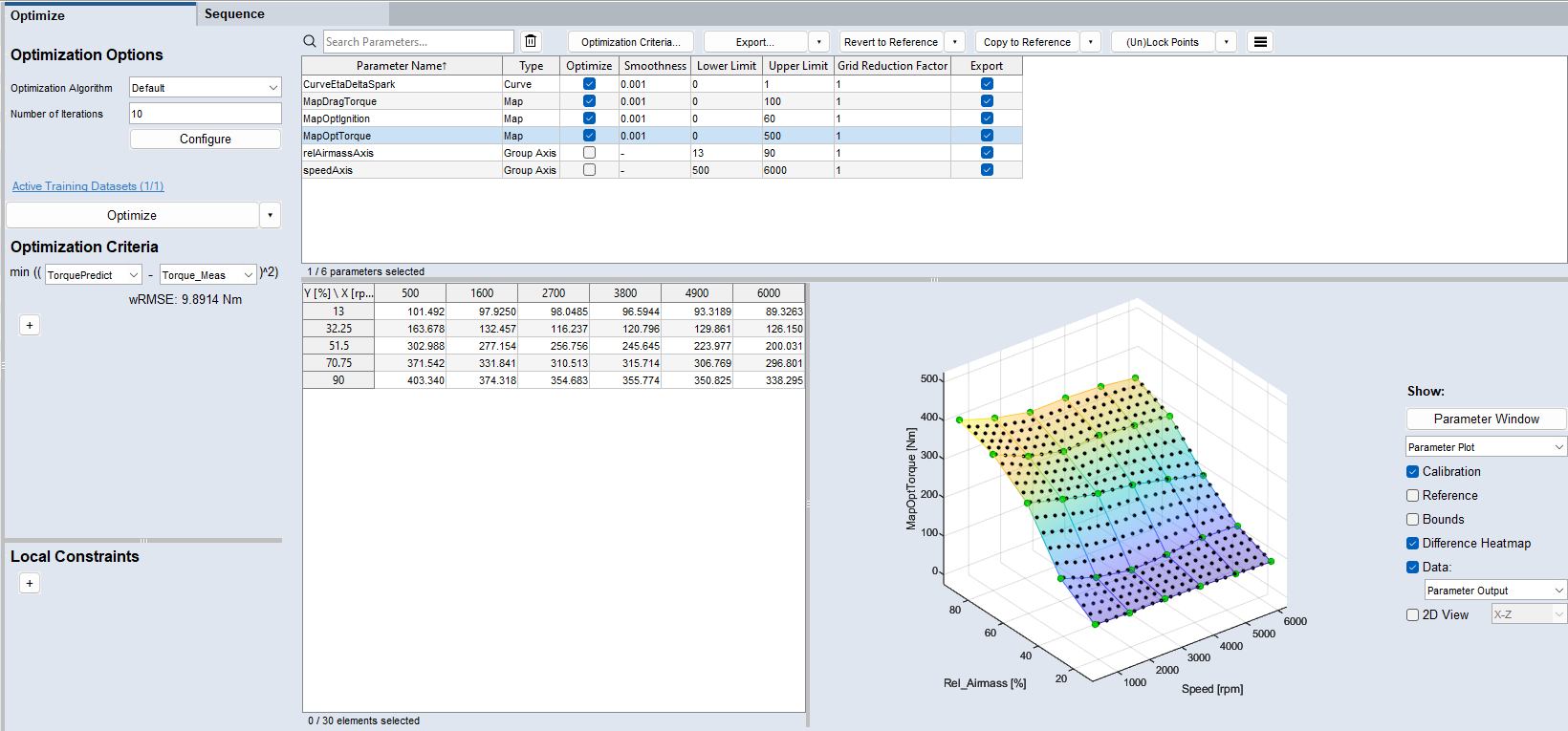
Optimization Options
オプションはオプティマイザごとに保存されます。オプティマイザを切り替えても保持されます。
Optimization Algorithm
最適化に使用したいアルゴリズムまたはシーケンスを選択します。各アルゴリズムについての説明は、最適化アルゴリズムを参照してください。
最適化実行中に実施する最大の反復回数を入力します。
反復の合計回数に到達する前に最適化が収束すると、オプティマイザはその時点で終了します。
 Configure
最適化の設定をカスタマイズするには、 Configure をクリックします。各オプションについての説明は、オプティマイザのオプションを参照してください。
Active
全データセットの数に対するアクティブなデータセットの数を表示します。
クリックするとActive Datasets ウィンドウが開き、アクティブ化したいデータセットを選択することができます。
最適化を開始します。
 ボタンでショートカットメニューが開き、以下のオプションを選択できます:
-
Optimize
-
Export Job to M Script:最適化の情報をMATLAB®スクリプトファイル(*.m)にエクスポートします。スクリプトファイルを使用すると、別のデバイスなどにおいて、ASCMO-MOCAの別のインスタンスで最適化を実行することができます。
-
Export Job to Docker:最適化の情報を*.docker.mocaファイルにエクスポートします。このファイルを使用して、クラウドなどにおいてDockerコンテナでの最適化を行います。
Optimization Criteria
"Criterion" 行
最小化するべき目標です。1番目のドロップダウンにはすべてのファンクションノードが表示され、Remove で最適化目標が削除されます。2番目のドロップダウンにはインポートされたデータチャンネルと、ファンクションステップで作成されたファンクションノードのほか、Remove と 0 が表示されます。目標値に使用する定数を作成するには、<Select Contstant> を選択します。
オプティマイザは、選択されている2つの量の二次偏差を最小にする一連のパラメータ値を探します。
0 を選択すると、モデル予測が最小化されます。これは、より複雑な最適化式を決定するのに利用できます。その際は、任意の最適化式を定義したファンクションノードを作成し、そのノードを最小化します。
二次偏差 (Yprediction-Ytraining).^2 の代わりに (Yprediction-Ytraining).^4 を最小化するには、以下のように操作します。
-
ファンクションノード myLastNode = (Yprediction-Ytraining).^2 を作成します。
-
最適化目標 min(MyLastNode-0)^2 を定義します。
これにより、最適化実行中に min(Yprediction-Ytraining)^4 が計算されます。
RMSE
最適化目標の現在のRMSE(変数RMSEおよびR2を参照)が表示されます。
 Add a new Optimization criterion
新しい目標の行を追加します。
Local Constraints
各制限の行
-
1番目のドロップダウン
制限をかけるチャンネルまたはファンクションノードです。インポートされたデータチャンネルとファンクションノードから選択できます。<Select Contstant> を選択して定数を作成し、たとえば output < constant のような制限を定義することができます。
-
2番目のドロップダウン
比較演算子です。<=、=、>= から選択できます。
-
3番目のドロップダウン
制限として使用するチャンネルまたはファンクションノードです。インポートされたデータチャンネルとファンクションノードから選択できます。<Select Contstant> を選択して定数を作成し、たとえば output < constant のような制限を定義することができます。
-
 Remove this constraint
Violation
制限の違反事項が表示されます。
Add a new Optimization constraint
新しい制限の行を追加します。
Parameter
Optimization Criteria
"Parameter Optimization Properties" ウィンドウが開きます。詳細はパラメータの最適化目標を設定するを参照してください。
Export
Export をクリックすると Export Parameters ウィンドウが開き、パラメータをエクスポートするファイルの場所と名前、ファイルタイプを指定することができます。
特定のパラメータのみをエクスポートするには、Parameters テーブルの Export 列にあるチェックボックスを使用します。
ボタンをクリックすると、 ドロップダウンメニューが開きます。
|
Parameters (default) |
ファイルオープンダイアログが開き、パラメータをエクスポートするファイルの場所と名前、ファイルタイプを指定することができます。 |
|
Bounds |
カーブ、マップ、3Dキューブ、4Dキューブの上下限値をファイルにエクスポートします。 |
|
Parameters and Bounds |
すべてのパラメータとその値、およびカーブ、マップ、3Dキューブ、4Dキューブの上下限値を、ファイルにエクスポートします。 |
|
Patch Parameter or Variant in Existing DCM File |
選択されているパラメータまたはバリアントをエクスポートし、既存のDCMファイルにパッチします。これにより、変更されたパラメータだけをエクスポートして、既存のファイルに追記することができます。 |
|
Selected Parameters to Bosch iLrn (offline) |
選択されているパラメータ、カーブ、マップ、キューブを、Bosch ECU用のiLrn(オフライン)フラットバッファとしてBINおよびDCMファイルにエクスポートします。 |
|
Compressed Model to M-script |
圧縮モデルのパラメータをMスクリプトファイルにエクスポートして、MATLAB®でモデルを実行できるようにします。 |
|
Compressed Model to Bosch AMU |
圧縮モデルタイプのパラメータをBosch AMU用のDCM/CDFXファイルにエクスポートします。 |
|
Parameter list as LAB |
パラメータの名前をLABファイル(ラベルファイル)にエクスポートして、ETAS INCAで簡単にパラメータを選択できるようにします。 |
|
注記 |
|---|
|
エクスポートできるファイルフォーマットは、DCMファイル(*.dcm)、カンマ区切りのテキストファイル(*.csv)、Excelファイル(*.xls、*.xlsx、*.xlsm)、適合データファイル(*.cdfx)、Mスクリプトファイル(*.m)、LABファイル(*.lab)です。 |
パラメータと上下限値をエクスポートするを参照してください。
Revert to Reference
Revert to Reference をクリックすると、最適化されたパラメータ値を参照値(元の値)にリセットすることができます。
 ボタンをクリックすると、ドロップダウンメニューが開きます。
Copy to Reference
Copy to Reference をクリックすると、パラメータセットの現在値をリファレンスパラメータセットにコピーすることができます(パラメータステップを参照)。リファレンスパラメータセットの値は上書きされます。
ボタンをクリックすると、ドロップダウンメニューが開きます。
(Un)Lock Points
選択されているグリッドポイントを最適化処理から除外するには、Lock Points をクリックします。
ボタンをクリックすると、ドロップダウンメニューが開きます。
|
注記 |
|---|
|
パラメータ値テーブル内で、個々のグリッドポイントのショートカットメニューを使用してポイントごとにロック/アンロックを切り替えることができます。 |
 メニューボタン
ドロップダウンメニュー が開きます。
パラメータテーブル
プロジェクト内のすべてのパラメータが一覧表示されます。
F2 を使用するか値を編集するセルをダブルクリックします。
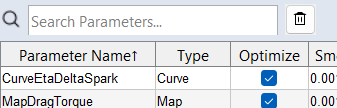
検索バーを使用してパラメータ名を検索することができます。検索をクリアするには  を使用します。
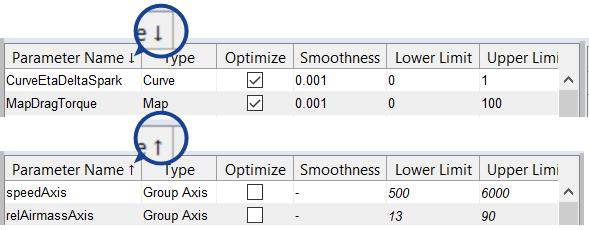
列のヘッダで、テーブルを昇順または降順にソートすることができます。列ヘッダをクリックすると、その列を基準にテーブルがソートされます。
テーブル内では、Ctrl/Shift による標準的な選択機能が使用
テーブル内で右クリックすると、選択されているパラメータのショートカットメニューが開きます。
このテーブルには、パラメータの名前とタイプに加え、以下の列が表示されます。
選択されているパラメータの値が表示されます。カーブ/マップ/キューブの場合は、テーブルの列と行のヘッダに、それぞれ軸が表示されます。列ヘッダには1番目の軸が表示されます。行ヘッダには2番目の軸(y)が表示されます。各セルにはパラメータ値が表示されます。
テーブルの表示形式はパラメータタイプに応じて異なります。3D/4Dキューブのパラメータの場合、第3軸と第4軸は、それぞれ別のリストに表示されます。圧縮モデルタイプのパラメータの場合、各入力はそれぞれ別のテーブルに表示されます。
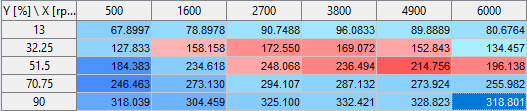
F2 を使用するか値を編集するセルをダブルクリックします。
テーブル内では、Ctrl/Shift による標準的な選択機能が使用
リファレンスパラメータセットとワーキングパラメータセットの差異は、赤と青の異なる色調によって、テーブル上で視覚的に識別することができます。参照値の方が低いほど、セルの色はより濃い赤になり、高いほどより濃い青になります。差異の大きさが色の濃さに反映されます。
Show 領域の Difference Heatmap チェックボックスで、色による識別をオン/オフします。
Show 領域の Reference オプションをオンにすると、リファレンスパラメータセットとワーキングパラメータセットの差異がテーブルに表示されます。
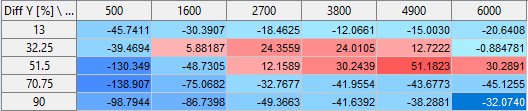
選択されたパラメータのショートカットメニューを開くには、選択箇所を右クリックします。
パラメータテーブルで選択されているパラメータがプロット表示されます。
スカラ、カーブ、マップ、キューブの場合、プロット領域には以下のエレメントが含まれます。
Parameter Window
注記 |
|---|
この機能はカーブとマップの場合のみ使用可能です。 |
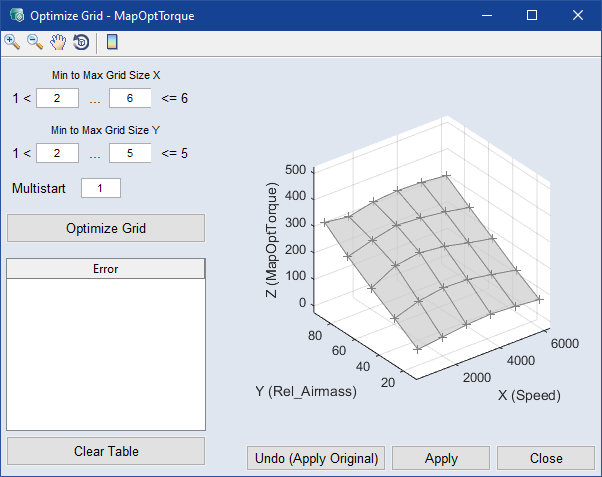
Parameter ウィンドウが開き、上下限値を編集することができます。
Edit
Undo Parameter Change:ワーキングパラメータセットに対して最後に行われた変更を取り消します。複数回使用することにより、編集履歴を遡って戻ることができます。Undoボタンの横の矢印をクリックして変更履歴を開き、どのステップまで取り消すかを選択することができます。ショートカット: Ctrl+Z。
Redo Parameter Change:取り消した直前の変更を再度適用します。複数回使用することにより、編集履歴を前に進めることができます。Redoボタンの横の矢印をクリックして取り消し履歴を開き、どのステップまで再適用するかを選択することができます。ショートカット:Ctrl+Y。
Redo Parameter Change
取り消した直前の変更を再度適用します。複数回使用することにより、編集履歴を前に進めることができます。ショートカット:Ctrl+Y。
Show
パラメータプロットまたはヒートマップのいずれかを選択して表示します。
以下のオプションは、パラメータプロットでのみ利用できます。
各チェックボックスで、表示する内容を設定できます:
- ワーキングパラメータセットのパラメータ(Calibration)
リファレンスパラメータセット/初期のパラメータセット(Reference、参照パラメータを扱うを参照)
オンにすると、リファレンスパラメータとワーキングパラメータの差異がパラメータ値テーブルに表示されます。
上限値と下限値(Bounds、カーブ/マップパラメータの場合のみ使用可能)
パラメータ値テーブルにおいて差異を表す色(Difference Heatmap)
プロット内に黒い点で示されるデータポイント。ドロップダウンリスト(Data)から表示するデータを選択します。
プロジェクトの信号と、特別な信号 Parameter Output が使用できます。Parameter Output には、パラメータにより評価された入力信号が表示されます。これは、入力信号の分布を見るのに役立ちます。
2D View
チェックボックスをオンにすると、パラメータが2Dプロットとして表示されます。ドロップダウンメニューで、X-Z 軸と Y-Z 軸のどちらを2DプロットのX/Y軸として表示するかを選択します。
第3軸のデータは、連結されたポイントとして2Dプロットに表示することができます。上のパラメータ値テーブルで対応する行または列を選択します。テーブル内で複数の値を選択(Ctrl / Shift)すると、複数の値がプロット表示されます。
"Sequence" タブ
Sequence タブには以下のエレメントが含まれます。
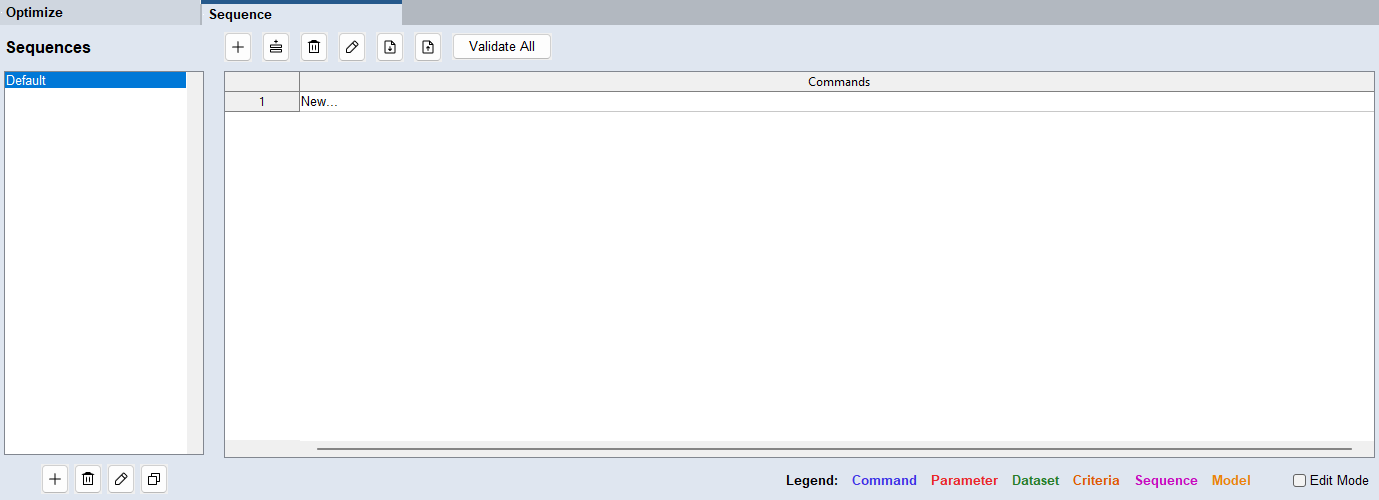
Sequences
すべてのシーケンスが一覧表示されます。シーケンスを編集するには、リストの下のボタンを使用します:
 Add:新しいシーケンスをリストに追加します。
 Delete:選択されたシーケンスを削除します。
 Rename:選択されたシーケンスの名前を変更します。
 Duplicate:選択されたシーケンスを複製します。
コマンド
シーケンスに含まれるすべてのコマンドが一覧表示されます。
テーブル内では、Ctrl/Shift による標準的な選択機能が使用
コマンドを編集するには、リストの上のボタンを使用します:
Add:Add/Edit Commandウィンドウで、新しいコマンドをシーケンスの末尾に追加します。
 Insert:"Add/Edit Command" ウィンドウで、選択されたコマンドの上にコマンドを挿入します。
Delete:選択されたコマンドをシーケンスから削除します。
Edit:選択されたコマンドを編集します。
 Import:MOCAシーケンス(*.mocaseq)をインポートします。これは、そのまま読むことができるテキストファイルなので、テキストエディタなどで編集してから Import ボタンを使って再インポートすることができます。
 Export: 選択されたシーケンスを*.mocaseqにエクスポートします。
 Validate All:リスト内の全コマンドを検証します。
全コマンドの一覧は、Add/Edit Command を参照してください。
参照
ステップ6:最適化(チュートリアル)