パラメータステップ
"Parameters" セクションには以下のタブが含まれます。
"Parameters" タブ
ここでは、ワーキングパラメータセットとリファレンスパラメータセット以外のパラメータセットを定義することができます。オプティマイザの1回の反復は、自動的に1つのパラメータセットとして保存されます。これにより、最適化の進捗状況を分析したり、前のセットに戻ったりすることができます。パラメータセットを参照してください。
Parameters タブ(パラメータの種類を参照)には以下のエレメントが含まれます。
最適化できない変換パラメータセットを含むすべてのパラメータセットが一覧表示されます。
パラメータセットのショートカットメニュー(右クリック)
Set as Working Parameterset:選択されているパラメータセットをワーキングパラメータセットとして設定します。
Set as Reference Parameterset:選択されているパラメータセットをリファレンスパラメータセットとして設定します。
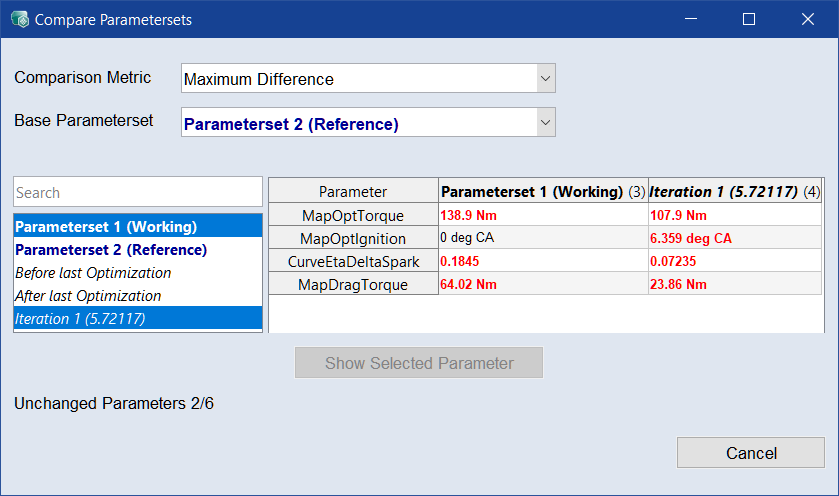
Compare selected Parametersets: Compare Parametersets ウィンドウが開きます。ここには、各パラメータの最大差と、変更されたパラメータと変更されなかったパラメータの数が表示されます。
Copy selected Parameterset to:
-
<Parameterset Name> (Working):選択されているパラメータセットのパラメータをワーキングパラメータセットにコピーします。
-
<Parameterset Name> (Reference):選択されているパラメータセットのパラメータをリファレンスパラメータセットにコピーします。
-
Conversion Parameters:選択されているパラメータセットのパラメータを変換パラメータセットにコピーします。
 Recalculate
Recalculate と表示された部分を直接クリックすると、選択されているパラメータセットのRMSEが再計算されます。
 ボタンをクリックすると、ドロップダウンメニューが開きます。
Set as Working
選択されているパラメータセットをワーキングパラメータセットとして設定します。
Set as Reference
選択されているパラメータセットをリファレンスパラメータセットとして設定します。
Set as Conversion
選択されているパラメータセットを変換パラメータセットとして設定します。
Duplicate
選択されているパラメータセットの複製を作成し、ダイアログで名前を入力します。
New
新しい空のパラメータセットを作成し、ダイアログで名前を入力します。
Delete
選択されているパラメータセットとそれに含まれる値を削除します。
Rename
選択されているパラメータセットの名前を変更するダイアログウィンドウが開きます。
パラメータセットを参照してください。
Import と表示された部分を直接クリックすると、パラメータとその値をファイルからインポートすることができます。
ボタンをクリックすると、ドロップダウンメニューが開きます。
Export
Export をクリックすると Export Parameters ウィンドウが開き、パラメータをエクスポートするファイルの場所と名前、ファイルタイプを指定することができます。
特定のパラメータのみをエクスポートするには、Parameters テーブルの Export 列にあるチェックボックスを使用します。
ボタンをクリックすると、ドロップダウンメニューが開きます。
|
Parameters (default) |
ファイルオープンダイアログが開き、パラメータをエクスポートするファイルの場所と名前、ファイルタイプを指定することができます。 |
|
Bounds |
カーブ、マップ、3Dキューブ、4Dキューブの上下限値をファイルにエクスポートします。 |
|
Parameters and Bounds |
すべてのパラメータとその値、およびカーブ、マップ、3Dキューブ、4Dキューブの上下限値を、ファイルにエクスポートします。 |
|
Patch Parameter or Variant in Existing DCM File |
選択されているパラメータまたはバリアントをエクスポートし、既存のDCMファイルにパッチします。これにより、変更されたパラメータだけをエクスポートして、既存のファイルに追記することができます。 |
|
Selected Parameters to Bosch iLrn (offline) |
選択されているパラメータ、カーブ、マップ、キューブを、Bosch ECU用のiLrn(オフライン)フラットバッファとしてBINおよびDCMファイルにエクスポートします。 |
|
Compressed Model to M-script |
圧縮モデルのパラメータをMスクリプトファイルにエクスポートして、MATLAB®でモデルを実行できるようにします。 |
|
Compressed Model to Bosch AMU |
圧縮モデルタイプのパラメータをBosch AMU用のDCM/CDFXファイルにエクスポートします。 |
|
Parameter list as LAB |
パラメータの名前をLABファイル(ラベルファイル)にエクスポートして、ETAS INCAで簡単にパラメータを選択できるようにします。 |
|
注記 |
|---|
|
エクスポートできるファイルフォーマットは、DCMファイル(*.dcm)、カンマ区切りのテキストファイル(*.csv)、Excelファイル(*.xls、*.xlsx、*.xlsm)、適合データファイル(*.cdfx)、Mスクリプトファイル(*.m)、LABファイル(*.lab)です。 |
パラメータと上下限値をエクスポートするを参照してください。
Create
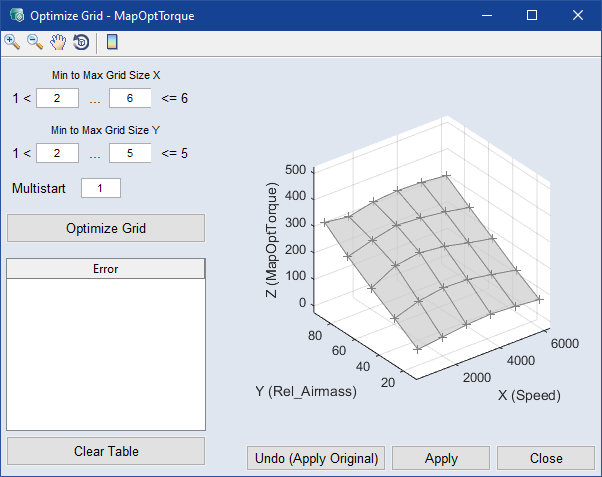
Create Parameter ウィンドウが開き、新しいパラメータを作成することができます。パラメータを作成するを参照してください。
Edit
"Edit Parameter" ウィンドウが開き、選択されているパラメータを編集することができます。
Duplicate
選択されているパラメータの複製を作成し、その複製に <parameter>(<n>) という名前を付けます。一度に複数のパラメータの複製を作成することができます。
Delete
Delete と表示された部分を直接クリックすると、選択されているパラメータ(複数可)が現在のパラメータセットから削除されます。
ボタンをクリックすると、ドロップダウンメニューが開きます。
(Un)Lock Points
選択されているグリッドポイントを最適化処理から除外するには、Lock Points をクリックします。
ボタンをクリックすると、ドロップダウンメニューが開きます。
|
注記 |
|---|
|
パラメータ値テーブル内で、個々のグリッドポイントのショートカットメニューを使用してポイントごとにロック/アンロックを切り替えることができます。 |
 メニューボタン
ドロップダウンメニュー が開きます。
パラメータテーブル
プロジェクト内のすべてのパラメータが一覧表示されます。
F2 を使用するか値を編集するセルをダブルクリックします。
検索バーを使用してパラメータ名を検索することができます。検索をクリアするには  を使用します。
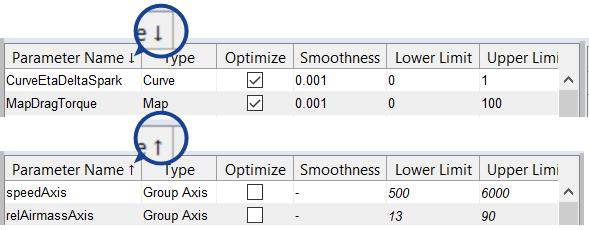
列のヘッダで、テーブルを昇順または降順にソートすることができます。列ヘッダをクリックすると、その列を基準にテーブルがソートされます。
テーブル内では、Ctrl/Shift による標準的な選択機能が使用
テーブル内で右クリックすると、選択されているパラメータのショートカットメニューが開きます。
このテーブルには、パラメータの名前とタイプに加え、以下の列が表示されます。
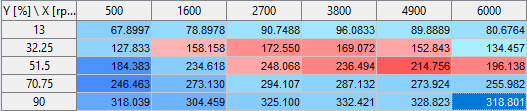
選択されているパラメータの値が表示されます。カーブ/マップ/キューブの場合は、テーブルの列と行のヘッダに、それぞれ軸が表示されます。列ヘッダには1番目の軸が表示されます。行ヘッダには2番目の軸(y)が表示されます。各セルにはパラメータ値が表示されます。
テーブルの表示形式はパラメータタイプに応じて異なります。3D/4Dキューブのパラメータの場合、第3軸と第4軸は、それぞれ別のリストに表示されます。圧縮モデルタイプのパラメータの場合、各入力はそれぞれ別のテーブルに表示されます。
F2 を使用するか値を編集するセルをダブルクリックします。
テーブル内では、Ctrl/Shift による標準的な選択機能が使用
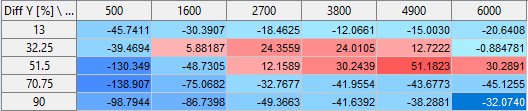
リファレンスパラメータセットとワーキングパラメータセットの差異は、赤と青の異なる色調によって、テーブル上で視覚的に識別することができます。参照値の方が低いほど、セルの色はより濃い赤になり、高いほどより濃い青になります。差異の大きさが色の濃さに反映されます。
Show 領域の Difference Heatmap チェックボックスで、色による識別をオン/オフします。
Show 領域の Reference オプションをオンにすると、リファレンスパラメータセットとワーキングパラメータセットの差異がテーブルに表示されます。
選択されたパラメータのショートカットメニューを開くには、選択箇所を右クリックします。
プロット領域
選択されているパラメータがプロット表示されます。プロットの表示形式はパラメータタイプに応じて異なります。
注記 |
|---|
行列タイプのパラメータは、プロット表示できません。 |
スカラ、カーブ、マップ、キューブの場合、プロット領域には以下のエレメントが含まれます。
Parameter Window
注記 |
|---|
この機能はカーブとマップの場合のみ使用可能です。 |
Parameter ウィンドウが開き、上下限値を編集することができます。
Edit
Undo Parameter Change:ワーキングパラメータセットに対して最後に行われた変更を取り消します。複数回使用することにより、編集履歴を遡って戻ることができます。Undoボタンの横の矢印をクリックして変更履歴を開き、どのステップまで取り消すかを選択することができます。ショートカット: Ctrl+Z。
Redo Parameter Change:取り消した直前の変更を再度適用します。複数回使用することにより、編集履歴を前に進めることができます。Redoボタンの横の矢印をクリックして取り消し履歴を開き、どのステップまで再適用するかを選択することができます。ショートカット:Ctrl+Y。
Redo Parameter Change
取り消した直前の変更を再度適用します。複数回使用することにより、編集履歴を前に進めることができます。ショートカット:Ctrl+Y。
Show
パラメータプロットまたはヒートマップのいずれかを選択して表示します。
以下のオプションは、パラメータプロットでのみ利用できます。
各チェックボックスで、表示する内容を設定できます:
- ワーキングパラメータセットのパラメータ(Calibration)
リファレンスパラメータセット/初期のパラメータセット(Reference、参照パラメータを扱うを参照)
オンにすると、リファレンスパラメータとワーキングパラメータの差異がパラメータ値テーブルに表示されます。
上限値と下限値(Bounds、カーブ/マップパラメータの場合のみ使用可能)
パラメータ値テーブルにおいて差異を表す色(Difference Heatmap)
プロット内に黒い点で示されるデータポイント。ドロップダウンリスト(Data)から表示するデータを選択します。
プロジェクトの信号と、特別な信号 Parameter Output が使用できます。Parameter Output には、パラメータにより評価された入力信号が表示されます。これは、入力信号の分布を見るのに役立ちます。
2D View
チェックボックスをオンにすると、パラメータが2Dプロットとして表示されます。ドロップダウンメニューで、X-Z 軸と Y-Z 軸のどちらを2DプロットのX/Y軸として表示するかを選択します。
第3軸のデータは、連結されたポイントとして2Dプロットに表示することができます。上のパラメータ値テーブルで対応する行または列を選択します。テーブル内で複数の値を選択(Ctrl / Shift)すると、複数の値がプロット表示されます。
"System Constants" タブ
System Constants タブ(システム定数を参照)に以下のエレメントが含まれます。
System Constants
既存のシステム定数が一覧表示されます。
Name:入力フィールドを使用して、新しいシステム定数を作成します。システム定数の作成と編集を行うを参照してください。
Use Default:チェックボックスをオンにすると、システム定数内でパラメータ用に定義されたデフォルト値が使用されます。
Delete System Constant
選択されているシステム定数を削除します。
Constant Values for <system constant>
注記 |
|---|
システム定数が選択されている場合にのみ表示されます。 |
選択されているシステム定数の内容が一覧表示されます。
Parameter:選択されているシステム定数のパラメータが一覧表示されます。ドロップダウンリストを使用して、システム定数にパラメータを追加することができます。システム定数の作成と編集を行うを参照してください。
Constant Value:入力フィールドに値を入力して、システム定数のオリジナルのパラメータ値の代わりに使用します。
Delete Parameter
選択されているパラメータをシステム定数から削除します。
参照
ステップ3:パラメータ(チュートリアル)