Axes Convert/Invert
Parameters ステップ >  > Convert/Invert Axes
Axes Convert/Invert ウィンドウには以下のエレメントが含まれます。
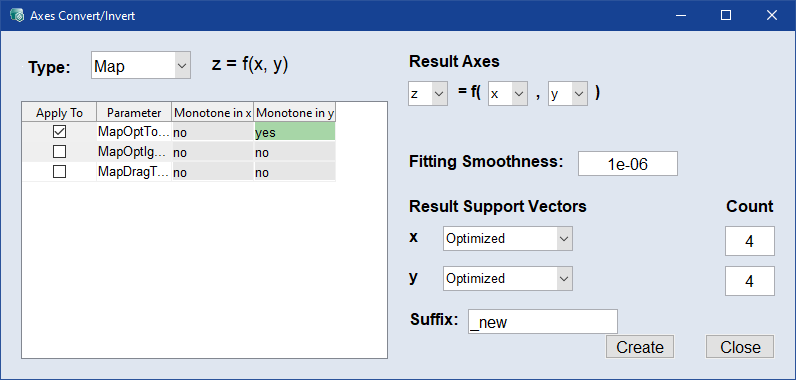
Type
ドロップダウンリストで、軸の変換/反転を行いたいパラメータのタイプを選択します。Curve、Map、Cube-3D、Cube-4D から選択できます。
右側に、y = f(x)(カーブの場合)から z3 = f(x, y, z, z2)(4Dキューブの場合)まで、適切な式が表示されます。
パラメータテーブル
このテーブルには、選択されているタイプのすべてのパラメータが表示されます。
Apply To:変換/反転を行いたいパラメータについて、チェックボックスをオンにします。
Monotone in * :パラメータが軸 * に沿って単調増加しているかどうかが表示されます。
Result Axes
ドロップダウンリストで、パラメータの軸の変換/反転を行います。たとえば、X軸とY軸を入れ替えることによって、カーブを反転させることができます。
Fitting Smoothness
パラメータの平滑化係数を入力します。値が大きいほど平滑化傾向が強くなります。
Result Support Vectors
ドロップダウンリストを使用して、各軸の定義モードを選択します。
Optimize:軸全体を最適にカバーするように軸ポイントが割り振られます。
Begin/End:入力フィールドで、軸の下限値と上限値を指定します。軸ポイントが等間隔に割り振られます。
Support Vector:入力フィールドで、軸ポイントをベクトル(例:[13.14 31.44 49.73 68.03 86.33])として定義します。
このモードでは、各軸ポイントの間隔をそれぞれ可変にすることができます。軸ポイントを追加、または削除すると、"Count" フィールドが自動的に更新されます。
From Data:入力パラメータの値から軸ポイントを作成します。
Count
Count フィールドは軸ポイントの数を決定します。ドロップダウンリストで Support Vector が選択されている状態でこの値を変更すると、新しい数の等間隔の軸ポイントを含むベクトルが新しく作成されます。
Suffix
新しいパラメータの名前に付加する文字列を入力します。
<parameter_name>_<suffix> という名前のパラメータがすでに存在する場合は、Create をクリックすると、その既存のパラメータを上書きするかどうかを尋ねるメッセージが表示されます。
 Create
選択されているパラメータの変換/反転を行い、その結果から新しいパラメータを作成します。
Close
設定内容を破棄し、ウィンドウを閉じます。