ファンクションステップ
"Function" セクションには以下のエレメントが含まれます。
 Insert
新しいノードを作成し、"Edit Node" ウィンドウでそのノードを編集します。
既存のノードが選択されている状態で Insert をクリックすると、新しいノードは選択されているノードの前に挿入されます。
|
注記 |
|---|
|
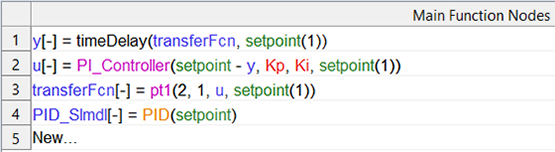
無効な式をプレースホルダとして使用することができます。第1ノード内に無効な式を追加しておき、後からその式を有効な内容に変更することができます。 一例として、Function Closed-Loop (PID) デモプロジェクト内の transferFcn ノードを参照してください。
|
Delete
選択されているノード(複数可)を削除します。
Edit
"Edit Node" ウィンドウが開き、選択されているノードを編集することができます。
|
注記 |
|---|
|
ノードを直接ダブルクリックして編集を行うこともできます。 |
Validate All
全ノードの妥当性をチェックします。
Symbolic Regression
"Symbolic Regression" ウィンドウが開き、関数同定問題の設定を定義することができます。
 をクリックするとドロップダウンメニューが開き、新しい関数同定問題の作成や、既存の解析結果を開くことができます。既存の解析結果をこのメニューから削除するには、その解析結果を "Symbolic Regression" ウィンドウで開き、"Delete Result" をクリックします。この操作は、ファンクションノード自体には影響を与えません。
Dependency Graph
Dependency Graph for Function <Name>が開いてファンクションがグラフィック表示され、ノード間の依存関係を分析することができます。ファンクションは、データフローグラフとして可視化されます。
ファンクションノードテーブル
"Functions" リスト内で選択されているファンクションまたはサブファンクションに含まれるノードがすべて表示されます。New と表示された最下行で、新しいノードを作成することができます。
"Functions" リスト
メインファンクションとサブファンクションが一覧表示されます。リストの下にある Add / Edit / Delete ボタンで、選択されているサブファンクションの追加、編集、削除を行うことができます。
Import Functions
テキストファイルからファンクションをインポートします。ファンクションをエクスポート/インポートするを参照してください。
Export Functions
メインファンクションとそのすべてのサブファンクションを、テキストファイル(*.mocafun)にエクスポートします。ファンクションをエクスポート/インポートするを参照してください。
Edit Mode オプション
Edit Mode オプションがオンになっていると、ファンクションノードテーブル内のファンクションのエレメントを直接編集することができます。データ、パラメータ、ノードの名前は%で囲みます。

|
注記 |
|---|
|
ノード、入力、パラメータ、モデル、サブファンクションなどがそれぞれ異なる色で表示されます。詳細は凡例を参照してください。 |
参照
最初のノードを作成して編集する(チュートリアル)