モデルステップ
"Models" セクションには以下のエレメントが含まれます。
モデルリスト
プロジェクトに含まれるモデルの名前とタイプが一覧表示されます。
 Add Model
|
Connect to FMU Model |
モデルリストに新しいエントリを追加し、FMUモデル(バージョン2.x)に接続できるようにします。 |
|
Connect to Simulink Model |
モデルリストに新しいエントリを追加し、Simulink®モデルに接続できるようにします。 |
|
Connect to TSim Plugin |
モデルリストに新しいエントリを追加し、TSiMプラグインモデルに接続できるようにします。 |
|
Connect to ASCET6-PSL Model |
モデルリストに新しいエントリを追加し、ASCET PSL(PC Simulation Target)モデルに接続できるようにします。 |
|
Import ASCMO Model |
ファイルオープンダイアログが開き、ASCMO-STATICまたはASCMO-DYNAMICモデル(*.ascmo/*.ascmodyn)をインポートして、モデルリストに新しいエントリを追加することができます。 |
Rename
別ウィンドウが開き、選択されているモデルの名前を変更することができます。
Delete Models
テーブル内で選択されているモデルをプロジェクトから削除します。テーブル内では、Ctrl/Shift による標準的な選択機能が使用
入力のマッピング
Input Mapping 領域では、Model リスト内で選択されているモデルのオプションを編集することができます。これらのオプションは、モデルごとに異なります:
FMUモデルバリアント
-
FMU Modelフィールドと
 / Validate All ボタン
*.fmu モデルファイルのパスと名前を指定します。パスとして %ProjectPath% を指定すると、自動的にMOCAプロジェクトのパスに置き換わります。
- FMU Parallelization チェックボックス:最適化を高速化するためのFMUの並列化をオン/オフします。
-
Reset Mode コンボボックス
リセットモードを選択します。このモードはFMU最適化のパフォーマンスに影響します。詳細はツールチップを参照してください。
-
Steady State チェックボックス
定常状態モデルを使用する場合は、このチェックボックスをオンにします。
 で、定常状態オプションを開いて設定します。Simulation Step Size(モデルのベースサンプルタイム)、Time until steady state、Average last(定常状態終了までの平均時間)の時間を秒単位で入力します。定常状態を参照してください。
 -
 Parameter Mapping
-
マッピングテーブル
列の名前
意味
MOCA Parameter
FMUエレメントにマッピングされたMOCAパラメータの名前が表示されます。
Info
有効なマッピングが行われていると、この列にパラメータのタイプ(Scalar、Map[3, 4]など)が表示されます。
マッピングが無効の場合は、unknown、または赤字でその理由が表示されます。よくある原因としては、タイプの不一致やFMUエレメントの多重割り当てなどがあります。
無効な情報は、Validate All ボタンを使用して解決することができます。
Table Data FMU
パラメータのTable Dataフィールドの内容が表示されます。
Breakpoints 1 -
Breakpoints 4
FMUパラメータの名前が表示されます。
Transpose Table Data
タイプが
MatrixまたはMapのパラメータについて、テーブルデータを反転させることができます。Column Major
通常、データは行の順で扱われます。これを列順に変更するには、チェックボックスをオンにします。
-
Scan
Scan <Model Name> for Parameter Mappingが開き、FMUを検索してマッピングを作成することができます。
-
Add
Add FMU to MOCA Parameter Mappingが開き、新しいマッピングを選択することができます。
-
Edit
"Edit FMU to MOCA Parameter Mapping" ウィンドウが開き、選択されているマッピングを編集することができます。
-
Delete
選択されているマッピングを削除します。
-
Get Calibration from FMU
FMUモデルのdescription.xml から軸と適合変数を取得します。
-
Export Mappings
すべてのマッピング情報を *.csvファイルにエクスポートします。
-
Import Mappings
すべてのマッピング情報を *.csvファイルからインポートします。
-
-
Input Mapping
-
マッピングテーブル
列の名前
意味
FMU Name
MOCA入力にマッピングされたFMUエレメントの名前が表示されます。
MOCA Name
FMUエレメントにマッピングされたMOCA入力の名前が表示されます。
Info
有効なマッピングが行われていると、この列に入力のタイプ(Scalar、Map[3, 4]など)が表示されます。
マッピングが無効の場合は、unknown、または赤字でその理由が表示されます。よくある原因としては、タイプの不一致やFMUエレメントの多重割り当てなどがあります。
無効な情報は、Validate All ボタンを使用して解決することができます。
-
Add
Add Input Mappingが開き、新しいマッピングを選択することができます。
-
Edit
"Edit FMU to MOCA Input Mapping" ウィンドウが開き、選択されているマッピングを編集することができます。
-
 /
/ 
選択されている入力マッピングをリスト内で上下に移動します。
注記
ファンクションをビルドした後にモデルステップで
/ を使用すると、ファンクションの引数の順番に影響します。 -
Delete
選択されている入力マッピングを削除します。
-
-
Output Mapping
-
マッピングテーブル
列の名前
意味
FMU Name
MOCA出力にマッピングされたFMUエレメントの名前が表示されます。
Info
有効なマッピングが行われていると、この列に出力のタイプ(Scalar、Map[3, 4]など)が表示されます。
マッピングが無効の場合は、unknown、または赤字でその理由が表示されます。よくある原因としては、タイプの不一致やFMUエレメントの多重割り当てなどがあります。
無効な情報は、Validate All ボタンを使用して解決することができます。
-
Add
"Select FMU Outputs" ウィンドウが開き、新しいマッピングを選択することができます。
-
/
選択されている出力マッピングをリスト内で上下に移動します。
注記
ファンクションをビルドした後にモデルステップで
/ を使用すると、ファンクションの引数の順番に影響します。 -
Delete
選択されている出力マッピングを削除します。
-
Simulinkモデルバリアント
-
モデルがロードされる前に実行されるMスクリプト(初期化スクリプト)のパスと名前を指定します。パスとして %ProjectPath% を指定すると、自動的にMOCAプロジェクトのパスに置き換わります。
-
Simulink Model フィールド /
と Open Model ボタン最適化したいSimulink®モデル(R2012aより前のバージョンでは *.mdl、R2012a以降では *.slx)のパスと名前を指定します。Open Model をクリックすると、Simulink®でモデルが開きます。
-
Post Load Script フィールド /
ボタンモデルがロードされた後に実行されるMスクリプトのパスと名前を指定します。
-
Data sample time フィールド
測定データのサンプリングレート。
-
Data Sample Time:Simulink®への入力として与えられる値を入力します。このフィールドは、静的データ(時間チャンネルを含まないもの)に限り編集可能です。一般的に、この値はモデルの固定ステップ幅と同じです。
または
Time per Step(静的状態に関連):データの行ごとのシミュレーション時間を入力します。
-
Steady State チェックボックスと Average last [s] フィールド
定常状態モデルを使用する場合は、このオプションをオンにします。
Steady State をオンにした場合は、平均値の算出に使用する直前の時間幅を入力します。
-
Allow Fast Restart チェックボックス
"Fast Restart" で正しく初期化できないSファンクションに対してSimulink®モデルの "Fast Restart" を無効にするには、このオプションをオフにします。
-
Simulink®パラメータをマッピングするとSimulink®モデルの検索とパラメータのマッピングを行うを参照してください。
Enumerations タブの場合は、Simulink®モデルのサブシステムマスクのマッピングされたパラメータと値がリストアップされます。
-
Simulink®入力をマッピングするを参照してください。
-
Simulink®出力をマッピングするを参照してください。
-
Validate
Simulink®モデルを検証します。エラーが発生すると、エラーレポートが発行されます。テストが成功すると、成功メッセージが表示されます。
-
Set Calibration チェックボックス
このオプションをオンにすると、ASCMO-MOCAの現在の適合値がSimulinkに転送され、それを用いて検証が行われます。オフにすると、オリジナルのSimulink®の適合値を使用して検証が行われます。


 .
.
 .
. .
.TSiMプラグイン
-
"TSiMプラグイン" フィールドと
/ Validate ボタンTSiMプラグイン のパスを入力、または選択します。
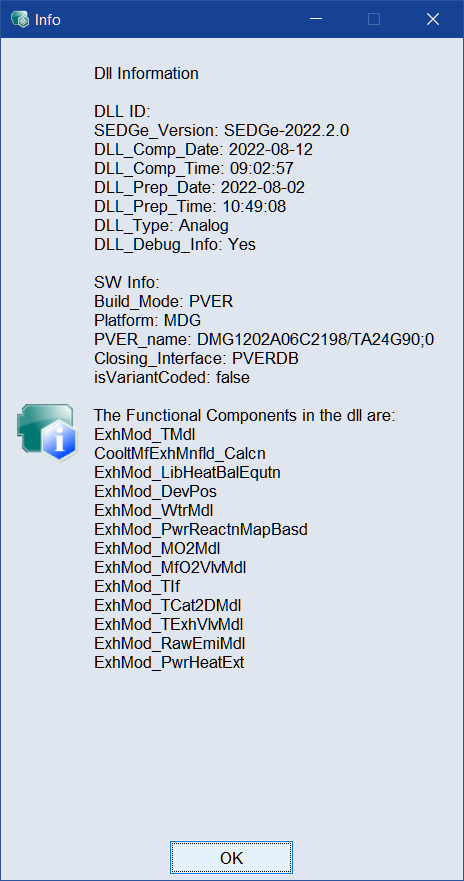
をクリックして、ファイルオープンダイアログでTSiMプラグイン(*.mexw64)を選択します。 Validate をクリックして、モデルをロードできるか、さらにコンフィギュレーションが有効であるかをチェックします。モデルは実行されません。グループ軸に関する問題点が自動的に修復されます。 をクリックして、"Info" ウィンドウ を開きます。ウィンドウには、ファンクションに関する情報とTSiMプラグインのバージョンが表示されます。TSiMプラグインのバージョンに応じて、異なる情報が表示されます。
 -
Steady State チェックボックス
定常状態モデルを使用する場合は、このチェックボックスをオンにします。
で、定常状態オプションを開いて設定します。Simulation Step Size(モデルのベースサンプルタイム)、Time until steady state、Average last(定常状態終了までの平均時間)の時間を秒単位で入力します。定常状態を参照してください。"Simulation Step Size" ドロップダウンリストではモデルのステップ幅を設定します。現在のサンプルレートと、計算された推奨レートがツールチップに表示されます。"Time Base" の設定で "Multi Rate" を選択する必要があります。これは、データステップで "Import Dynamic Data" を実行した場合にのみ使用できます。ASCMO Data Importを参照してください。
- DLL Parallelization チェックボックス:最適化を高速化するためのDLLの並列化をオン/オフします。
-
DLL Initialization:DLL Initialization ウィンドウが開き、初期値を設定することができます。
-
"Input Mapping" 領域
-
マッピングテーブル
列の名前
意味
TSim Name
MOCA入力にマッピングされたTSimエレメントの名前が表示されます。
MOCA Name
TSimエレメントにマッピングされたMOCA入力の名前が表示されます。
Info
Validate All ボタンをクリックすると、マッピングが無効の場合は、その理由が赤字で表示されます。多くの場合、タイプの不一致やエレメントが見つからないことが原因です。
-
Add
Add Input Mappingが開き、新しいマッピングを選択することができます。
-
Edit
"Edit TSim to MOCA Input Mapping" ウィンドウが開き、選択されているマッピングを編集することができます。
-
/
選択されている入力マッピングをリスト内で上下に移動します。
注記
ファンクションをビルドした後にモデルステップで
/ を使用すると、ファンクションの引数の順番に影響します。 -
Delete
選択されている入力マッピングを削除します。
-
-
"Parameter Mapping" 領域
-
マッピングテーブル
列の名前
意味
TSim Name
MOCAパラメータにマッピングされたTSiMプラグインエレメントの名前が表示されます。
MOCA Name
TSiMプラグインエレメントにマッピングされたMOCAパラメータの名前が表示されます。
Info
Validate All ボタンをクリックすると、マッピングが無効の場合は、その理由が赤字で表示されます。多くの場合、タイプの不一致やエレメントが見つからないことが原因です。
-
Add
Add Parameter Mappingが開き、新しいマッピングを選択することができます。
-
Edit
"Edit TSim to MOCA Parameter Mapping" ウィンドウが開き、選択されているマッピングを編集することができます。
-
Delete
選択されているマッピングを削除します。
-
-
"Output Mapping" 領域
-
マッピングテーブル
列の名前
意味
TSim Name
MOCA出力にマッピングされたTSiMプラグインエレメントの名前が表示されます。
Info
Validate All ボタンをクリックすると、マッピングが無効の場合は、その理由が赤字で表示されます。多くの場合、タイプの不一致やエレメントが見つからないことが原因です。
-
Add
Select <Model> Outputsが開き、新しい出力マッピングを選択することができます。
-
/
選択されている出力マッピングをリスト内で上下に移動します。
注記
ファンクションをビルドした後にモデルステップで
/ を使用すると、ファンクションの引数の順番に影響します。 -
Delete
選択されている出力マッピングを削除します。
-
ASCET6-PSLモデルバリアント
-
"ASCET-PSL Model" フィールドと
/ Validate All ボタンASCET-PSL DLLファイルのパスと名前を指定します。パスとして %ProjectPath% を指定すると、自動的にMOCAプロジェクトのパスに置き換わります。
-
"Input Mapping" 領域
-
マッピングテーブル
列の名前
意味
ASCET Name
MOCA入力にマッピングされたASCETエレメントの名前が表示されます。
MOCA Name
ASCETエレメントにマッピングされたMOCA入力の名前が表示されます。
Info
有効なマッピングが行われていると、この列に入力のタイプ(Scalar、Map[3, 4]など)が表示されます。
マッピングが無効の場合は、その理由がこの列に表示されます。よくある原因としては、タイプの不一致やASCETエレメントの多重割り当てなどがあります。
-
Add
"Add Input Mapping" ウィンドウが開き、新しいマッピングを選択することができます。
-
Edit
"Edit ASCET to MOCA Input Mapping" ウィンドウが開き、選択されているマッピングを編集することができます。
-
/
選択されている入力マッピングをリスト内で上下に移動します。
注記
ファンクションをビルドした後にモデルステップで
/ を使用すると、ファンクションの引数の順番に影響します。 -
Delete
選択されている入力マッピングを削除します。
-
-
"Parameter Mapping" 領域
-
マッピングテーブル
列の名前
意味
ASCET Name
MOCAパラメータにマッピングされたASCETエレメントの名前が表示されます。
MOCA Name
ASCETエレメントにマッピングされたMOCAパラメータの名前が表示されます。
Info
有効なマッピングが行われていると、この列にパラメータのタイプ(Scalar、Map[3, 4]など)が表示されます。
マッピングが無効の場合は、その理由がこの列に表示されます。よくある原因としては、タイプの不一致やASCETエレメントの多重割り当てなどがあります。
-
Add
Add Parameter Mappingが開き、新しいマッピングを選択することができます。
-
Edit
"Edit ASCET to MOCA Parameter Mapping" ウィンドウが開き、選択されているマッピングを編集することができます。
-
Delete
選択されているマッピングを削除します。
-
-
"Output Mapping" 領域
-
マッピングテーブル
列の名前
意味
ASCET Name
MOCA出力にマッピングされたASCETエレメントの名前が表示されます。
Info
有効なマッピングが行われていると、この列に出力のタイプ(Scalar、Map[3, 4]など)が表示されます。
マッピングが無効の場合は、その理由がこの列に表示されます。よくある原因としては、タイプの不一致やASCETエレメントの多重割り当てなどがあります。
-
Add
Select <Model> Outputsが開き、新しい出力マッピングを選択することができます。
-
/
選択されている出力マッピングをリスト内で上下に移動します。
注記
ファンクションをビルドした後にモデルステップで
/ を使用すると、ファンクションの引数の順番に影響します。 -
Delete
選択されている出力マッピングを削除します。
-
ASCMOモデルバリアント
-
Import Models:インポートするASCMO出力を選択します。
-
入力のマッピング
列の名前
意味
ASCMO Input Name
ASCMO-STATIC/ASCMO-DYNAMIC入力の名前が表示されます。
MOCA Name
ASCMO-STATIC/ASCMO-DYNAMIC入力をMOCA入力チャンネルまたはファンクションノードに割り当てることができます。
互いに名前が一致するASCMO入力とMOCA入力チャンネル/ファンクションノードは、自動的にマッピングされます。
-
Initial Output Value
モデルに出力の初期化が含まれている場合は、最初に測定または推定された出力値を使用して内部ステートが初期化されます。
列の名前
意味
Signal or Value
ASCMO-DYNAMIC出力の名前が表示されます。
MOCA Name
ASCMO-DYNAMIC出力をファンクションノードまたはデータチャンネルに割り当てることができます。データチャンネルの1番目の値をモデル初期化に使用します。ファンクションステップ内のモデル式では、モデル入力の最後の値が初期化に使用されます。
初期値を手入力するには、列をクリックして値をキー入力します。
互いに名前が一致するASCMO出力とMOCAファンクションノードは、自動的にマッピングされます。
参照