Scan <Model Name> for Parameter Mapping
Models ステップ > Parameter Mapping 領域 > Scan
Scan <Model Name> for Parameter Mapping ウィンドウには以下のエレメントが含まれます。
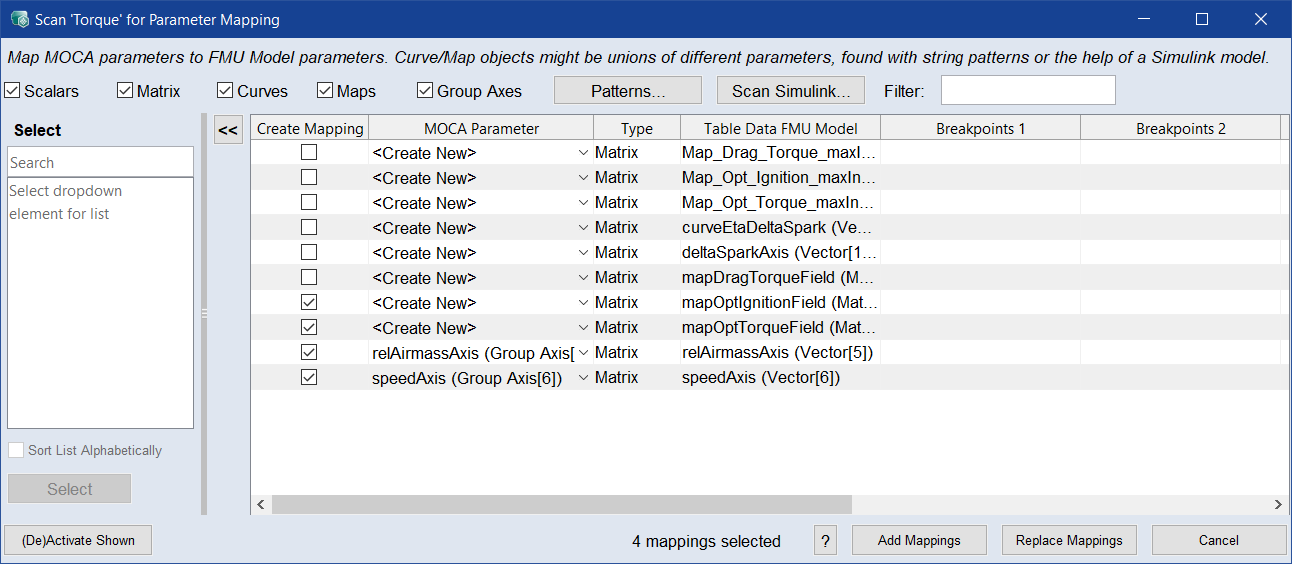
Scalars / Matrix / Curves / Maps
各タイプのパラメータの表示/非表示を切り替えます。
 Patterns
Parameters Mapping ウィンドウが開き、カーブ/マップに変数をマッピングするための文字列パターンを定義することができます。
Scan Simulink
Simulinkモデルを開いてルックアップテーブルをスキャンし、FMUに含まれるカーブ/マップの変数を検索します。文字列パターンのマッチング機能でカーブ/マップオブジェクトが見つからない場合は、この機能が役立ちます。
Filter
リストのフィルタリングに使用したい検索文字列を入力して、<Enter> を押します。
フィルタ文字列では大文字と小文字は区別されません。ワイルドカードは使用できません。
FMU名にフィルタ文字列が含まれるパラメータのみがリストに表示されます。たとえば Ignition という文字列を入力すると、"ignition" を含むすべての行が表示されます。
>>/<<
MOCAパラメータを素早く選択するための検索リストの表示/非表示を切り替えます。テーブル内の "MOCA Parameter" ドロップダウンリストを選択すると、一覧が表示されます。
テーブル
-
"Create Mapping"
このフィールドがオンになっていると、Add Mappings または Replace Mappings でウィンドウを閉じる際にマッピングが作成されます。
-
MOCA Parameter
FMUパラメータに類似する名前のMOCAパラメータが表示されます。類似する名前のMOCAパラメータが存在しない場合は、この列には Create New と表示され、Add Mappings または Replace Mappings でウィンドウを閉じる際に新しいMOCAパラメータが作成されることを示します。
必要に応じて、ドロップダウンリストを使用して別のMOCAパラメータをFMUパラメータにマッピングしたり、Create New で新しいMOCAパラメータを作成したりすることができます。
-
Type
選択されているパラメータのタイプが表示されます。新しいパラメータを作成すると、タイプはFMUパラメータから導出されます。
-
Table Data FMU
パラメータのTable Dataフィールドの内容が表示されます。
-
Breakpoints 1 ~ Breakpoints 4
FMUパラメータの名前が表示されます。
(De)Activate Shown
Create Mapping 列のチェックボックスを一括してオン/オフします。
?
状況依存ヘルプ(<F1>)が開きます。
Add Mappings
選択されているマッピングを Parameter Mapping リストに追加します。リスト内の既存のエントリはそのまま保持されます。
Replace Mappings
Parameter Mapping リスト内のエントリをすべて削除し、選択されているマッピングを追加します。
Cancel
設定内容を破棄してウィンドウを閉じます。
参照