ASCMO Data Import
Data ステップ > Import
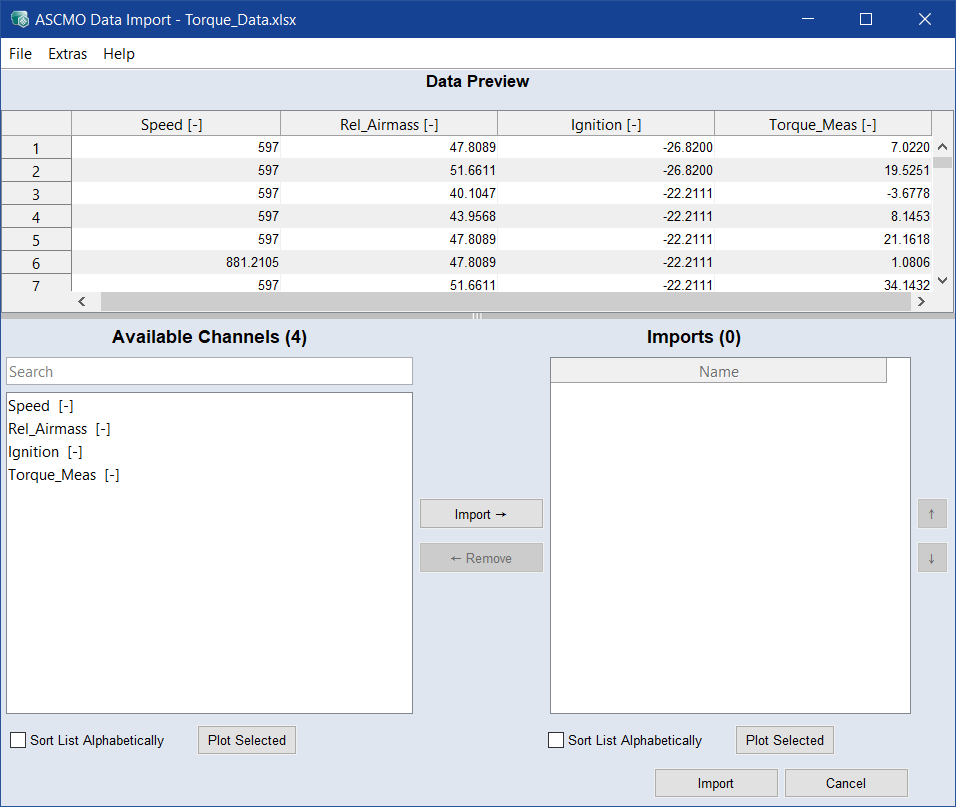
ASCMO Data Import ウィンドウには以下のエレメントが含まれます。
 Format Configuration
Available Channels
この領域には以下のエレメントが含まれます。
検索バー
インポートできる全チャンネルのリスト
Sort List Alphabetically チェックボックス
 Plot Selected:ウィンドウが開き、選択されているチャンネルの数に応じて、いずれかのタイプのプロットが表示されます。測定データの妥当性チェックを行うを参照してください。
Available Channels リストで選択されているデータチャンネルを Import リストに追加します。
注記 |
|---|
<Ctrl+I>、またはデータチャンネルを直接ダブルクリックしても同じ操作が行えます。 |
Remove f
Import リストで選択されているデータチャンネルをリストから削除します。
注記 |
|---|
<Ctrl+R>、または |
Imports
インポートするチャンネルが一覧表示されます。
 /
/  ボタンでリストをソートすることができます。
Sort List Alphabetically チェックボックス
- Plot Selected:ウィンドウが開き、選択されているインポートのプロットが表示されます。
入力のマッピング
この領域は、Import New Dataset with Channel Mapping でインポートダイアログを開いた場合に表示されます。ここではインポートファイルのチャンネルを既存のプロジェクトチャンネルにマッピングすることができます。
Project Import 列:既存のプロジェクトチャンネルが表示されます。
Import Name 列:インポートファイルから読み取られたチャンネル名が表示されます。
マッピング状況を示す色表示:
オレンジ:マッピングされていません。
黄:名前が完全には一致していません。
白:名前が完全に一致しているか、または手動で変更されています(以下のボタン操作には影響されません)。
Channel Mapping ボタン:
Exact:名前が完全に一致するすべてのチャンネルを割り当てます。手動で割り当てられたチャンネルは、このボタンの影響を受けません。
Auto:名前が完全一致するチャンネル、または不完全一致する(似ている)チャンネルを、すべて割り当てます。手動で割り当てられたチャンネルは、このボタンの影響を受けません。
ダイアログを開いた時点で、名前の完全一致チェックが自動的に行われます。完全一致しないチャンネルがある場合は、残りのチャンネルに対して不完全一致チェックが行われます。
Time Base(データに依存)
一部のデータのみをインポートするには、インポートする部分をここで指定することができます。
- Start Time [s]:インポートの開始時刻を指定します。
End Time [s]:インポートの終了時刻を指定します。
以下のメソッドを選択します。
Fixed Step Width [s]:インポートするデータのリサンプリングタイム(ステップ幅)を入力し、Resampling Method ドロップダウンリストからメソッドを選択します。
Raw Data:リサンプリングを行わずに生データをインポートします。
Steady State Points:定常状態を識別します。つまり、MF4ファイルに含まれる定常フェーズを見つけて、定常ポイントのみをインポートします。
Multirate, Base [s](TSiMプラグインのみ):基本レートとなる最速のラスタを入力します。インポートできるのは、同期ラスタによるマルチレートの測定ファイル(*dat、*.mf4、*.mdf、*.mdf3、*.ascii)です。インポートされたチャンネルは、デフォルトにおいてTSiMプラグインに直接送られます。MOCAは、基本サンプルレートに基づいてデータの可視化と評価を行います。データステップのChannel Name Mapping で使用できるオプションを拡張します。
Resampling Method(固定ステップの場合のみ)
ある時点のデータを基準時間に統一するための変換メソッドを定義します。以下のメソッドから選択します。
Linear Interpolation:2点間を直線補間します。
Adaptive Window:調整可能なウィンドウサイズにリサンプリングします。
Adaptive Window and keep Missing Data:足りないデータをNaNとして保持します。
Zero-order Hold:離散信号を離散値として保持します。
MDFからの整数信号は、常にこのゼロ次ホールドにリサンプリングされます。
Import
ウィンドウを閉じてインポート処理を開始します。
Cancel
設定内容を破棄してウィンドウを閉じます。
参照
ステップ1:データのインポート(チュートリアル)