グローバル最適化
単一目的最適化の場合は各動作ポイントについてバッチモードで順に最適化が行われますが、グローバル最適化では、すべての動作ポイントについて同時に最適化が行われます。
|
注記 |
|---|
|
Calibration メニュー、および Optimization メニューの Global Optimization コマンドは、データのインポート時に動作ポイント用の軸が選択されている場合にのみ表示されます(入力と出力の割り当てを参照してください)。インポート後に軸を選択するには、メニューで In/Outputs > Set Operating Point Axes を選択します。 |
これにより、さらに以下の2つが可能になります。
- マップの平滑度と勾配の考慮
- 各動作ポイントに留まる時間に応じて加重された走行サイクルの合計値の観察(走行サイクル予測 を参照)
グローバル最適化に必要な条件と制限は、Global Optimization ウィンドウで設定できます。Global Optimization ウィンドウについての詳細は、ASCMO-STATICオンラインヘルプを参照してください。
最適化目標を定義する
-
Optimization > Global Optimization を選択します。
Global Optimization ウィンドウが開きます。
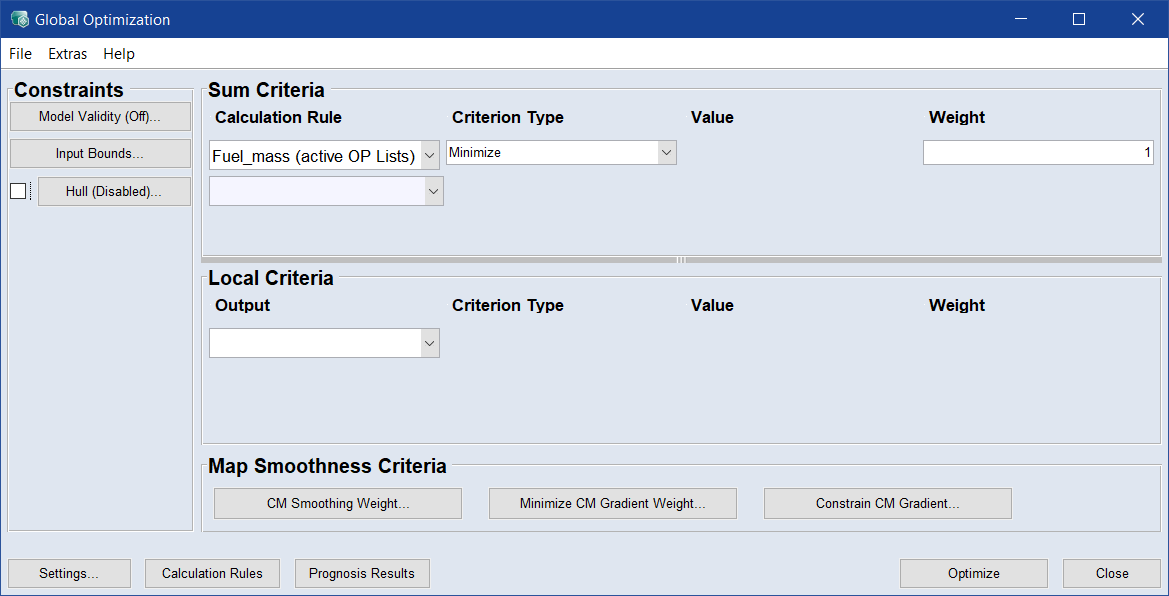
- Sum Criteria 領域で、4つの出力をすべて選択し、条件のタイプを Minimize にします。
-
Constraints 領域で、以下を行います。
- Input Bound ボタンをクリックして、パラメータの変動範囲を制限します(パラメータの変動範囲を制限するを参照)。
- Hulls ボタンの横のチェックボックスをオンにして、パラメータの変化の範囲が、指定されている外殻(In/Outputs > Hull on Inputs)の範囲内のデータに限定されるようにします。
|
注記 |
|---|
|
最適化のためのパラメータ変動の定義についての情報は、適合 を参照してください。 |
グローバル最適化の設定を変更する
-
Global Optimization ウィンドウの Settings をクリックします。
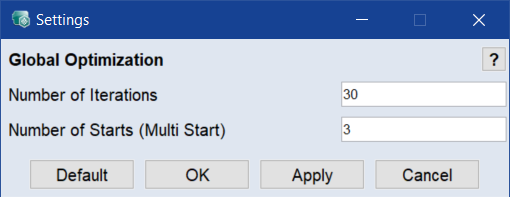
Settings ウィンドウが開きます。
-
Number of Iterations フィールドに、モデルトレーニングにおいて行う反復の回数を指定します。
回数が多いと結果は向上しますが、トレーニングの所要時間が長くなります。
- Number of Starts (Multi Start) フィールドに、最適化の実行回数を指定します。各ポイントを異なる開始点で最適化します。
-
Apply または OK をクリックして設定を適用します。
Default をクリックすると標準設定に戻ります。
最適化を実行する
-
Global Optimization ウィンドウの Optimize をクリックします。
-
最適化が実行されます。
最適化目標を保存する
- Global Optimization ウィンドウで File > Save Criteria を選択して、最適化目標を *.cocrit ファイルに保存し、他のプロジェクトで利用できるようにします。