多目的最適化
エミッションなどの値の減少と、燃料消費量などの値の増加が連動する、といった状況がよく見られますが、多目的最適化は、このようなトレードオフの関係がある出力の最適値探索に使用できます
多目的最適化の設定を変更する
-
Optimization > Multi Result を選択します。
Multi Result Optimization ウィンドウが開きます。
-
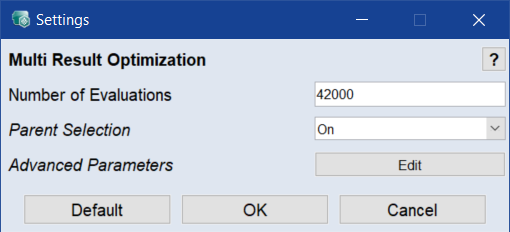
Multi Result Optimization ウィンドウの Settings をクリックします。
注記
詳細パラメータをカスタマイズするための Edit ボタンは、Advanced Parameters オプションがオンになっている場合(高度な設定の有効化/無効化 を参照)にのみ表示されます。
-
Number of Evaluations 入力フィールドで、全世代に渡る評価の最大数を指定できます。
評価の最大数は、子を生成する親の数("Advanced Parameters" の Parent Population Size)の約200倍である必要があります。
-
Parent Selection フィールドで、評価と遺伝子組み換えへの親の関与を有効にするかどうか(On/Off)を指定します。
詳細は進化的アルゴリズム - 親の選択と生存者の選択 を参照してください。
- OK をクリックして設定内容を確定します。
すべての入力について、モデリング時に考慮すべき範囲を以下の方法で定義することができます。以下のように操作してください。
-
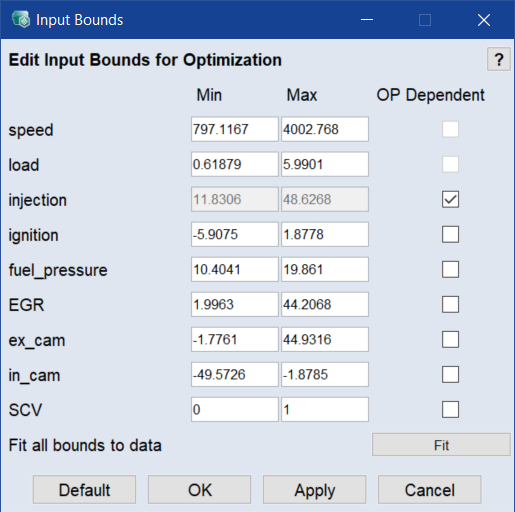
Multi Result Optimization ウィンドウの Input Bounds をクリックします。
-
Input Bounds ウィンドウで、すべての境界値を測定データに合わせるには、Fit をクリックします。
または
入力ごとに制限を設定するには、以下のいずれかを行います。
- 最適化用の有効な変動範囲(Min/Max)を入力します。
-
OP Dependent チェックボックスをオンにします。
入力の Map Bounds ウィンドウが開きます。ここで、グリッドポイントを操作してパラメータの変動範囲を設定することができます。
-
OK をクリックして選択を確定し、Input Bounds ウィンドウを閉じます。
注記
OP Dependent Input Bounds オプションを用いてパラメータの有効な変動範囲を定義する方法についての詳しい情報は、適合 を参照してください。
最適化結果の範囲を制限する
最適化結果は、さまざまな方法でモデル出力の有効範囲に制限することができます。
-
Multi Result Optimization ウィンドウで、Hull ボタンの横のチェックボックスをオンにします。
パラメータの変化の範囲が、指定した外殻の範囲内のデータに限定されます(In/Outputs > Hull on Inputs)。
-
Model Validity をクリックします。
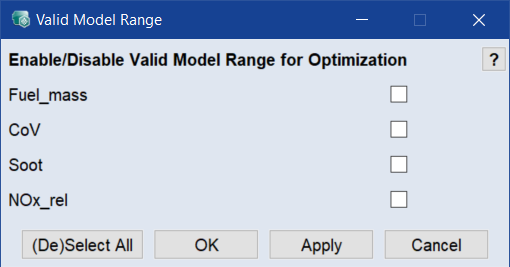
- このウィンドウで、有効なモデル範囲内に制限したいエレメントを有効にします。
-
OK をクリックして設定内容を確定し、Valid Model Range ウィンドウを閉じます。
注記
Valid Model Range ウィンドウ内のオプションは常にオンに設定し、後にオプティマイザが検出する解がモデル有効範囲に収まるようにしてください。このオプションを使用するには、各変数が有意な有効範囲を持っていることが前提条件となります。そうでない場合は、モデルトレーニングが不完全であることを示しています。
多目的最適化
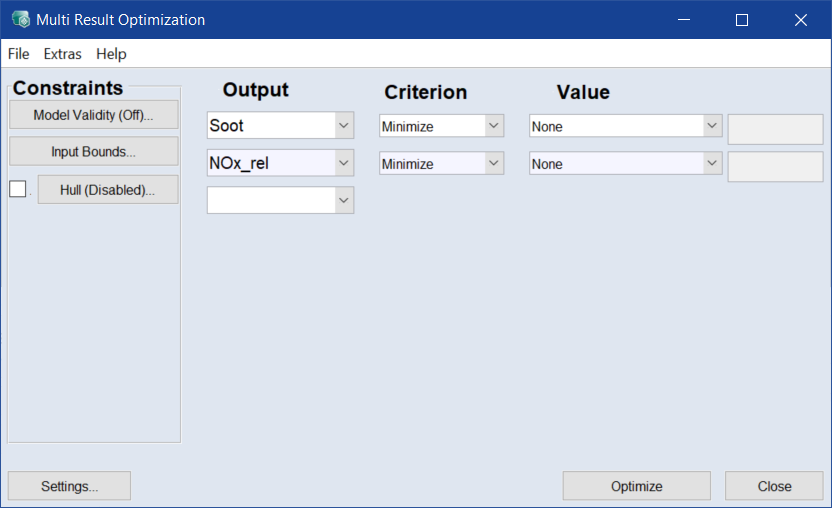
- 必要に応じて Multi Result Optimization ウィンドウを開きます。
- 出力 Fuel_mass と CoV の Output 列で Remove を選択し、これらの変数を削除します。
-
2個の出力 Soot および NOx_rel について、最適化目標として Minimize を選択します。
- 動作ポイントマネージャを開きます(動作ポイントマネージャ(A:動作ポイント値の入力フィールド、B:動作ポイント、C:測定ポイント、D:プロットの凸包)を参照)。
-
このウィンドウで、最適化を実行したい動作ポイントを選択します。
- 2000 rpm
- 2 bar(平均有効圧力)
- 動作ポイントを定義するを参照して、speed と load をロックします。
-
Multi Result Optimization ウィンドウで Optimize をクリックします。
最適化が開始され、ウィンドウ下部に進行状況が表示されます。

最適化が完了すると、Select Axes ウィンドウが開きます。
-
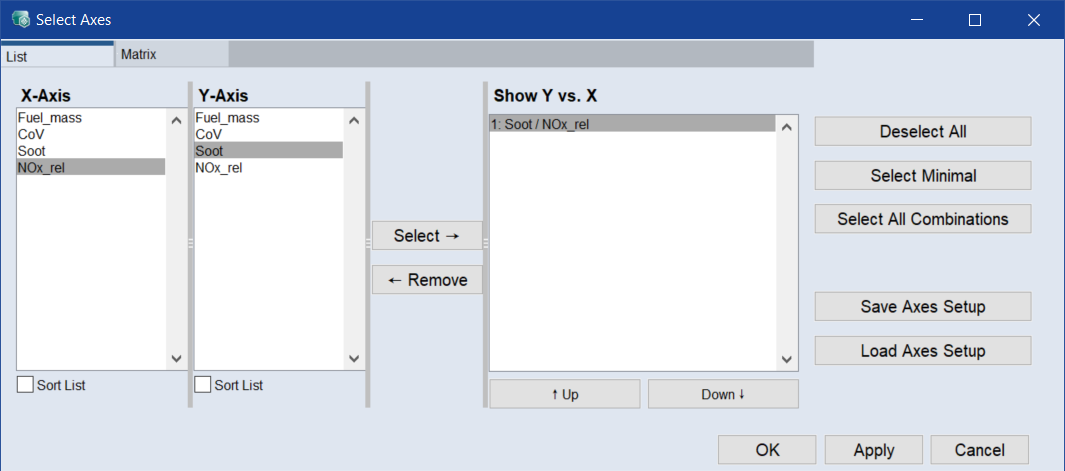
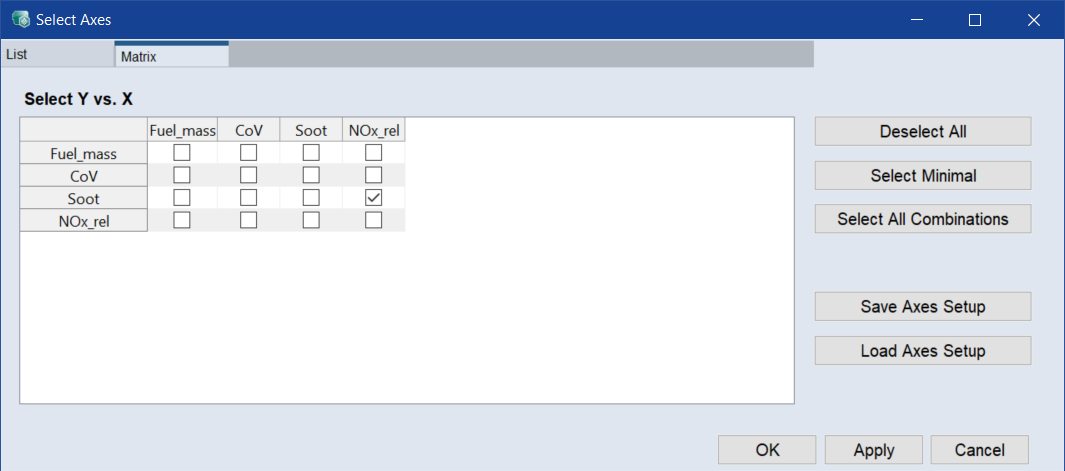
このウィンドウの List タブまたは Matrix タブで、表示する軸のペアを選択します。
-
List タブを使用する場合は、X軸フィールドで NOx_rel、Y軸フィールドで Soot を選択して、Select → をクリックします。
-
Matrix タブを使用する場合は、Soot 行と NOx_rel 列の交点のチェックボックスをオンにします。
-
-
OK をクリックします。
-
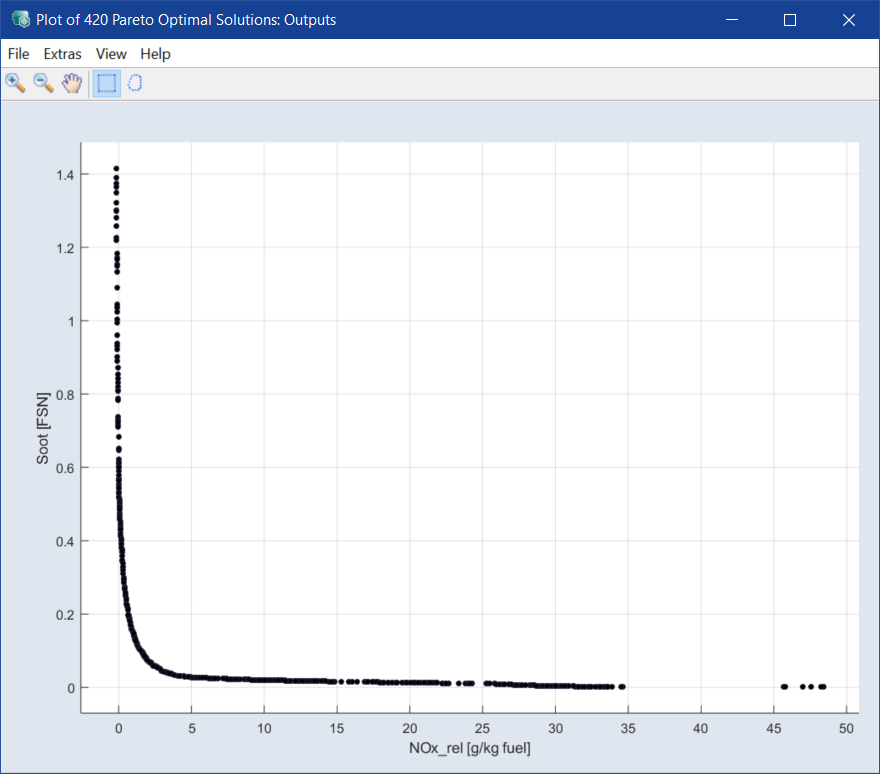
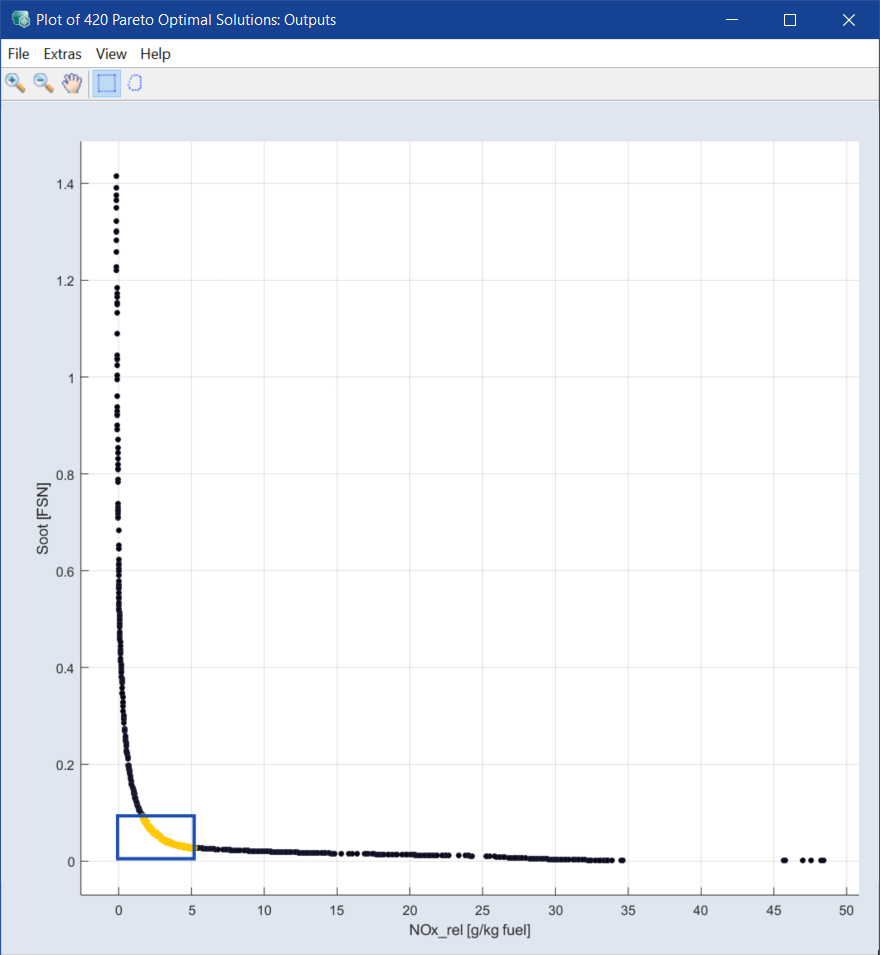
ばい煙と窒素酸化物の排出量の相互依存性がプロット表示されます。
注記
このプロット各点が最適化目標を満たすパレート最適解です。
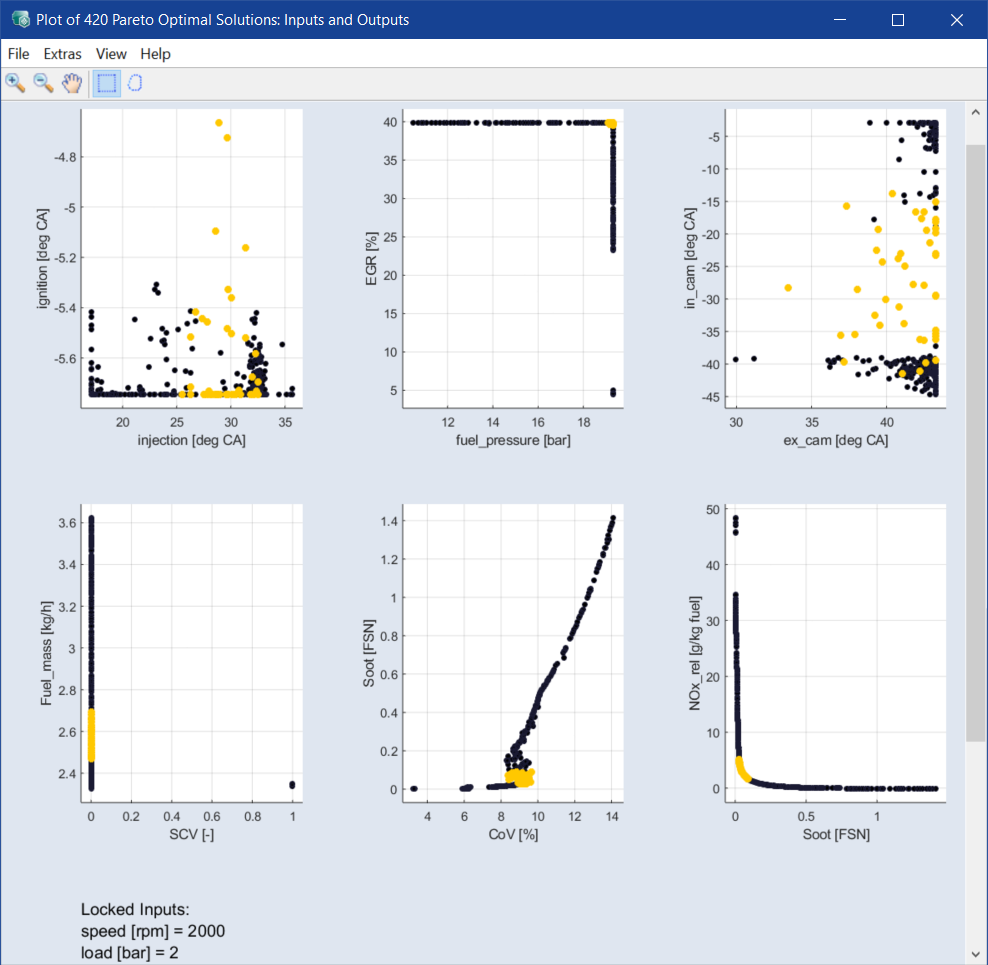
さらに第2のウィンドウも開き、入力と出力の依存関係が表示されます。
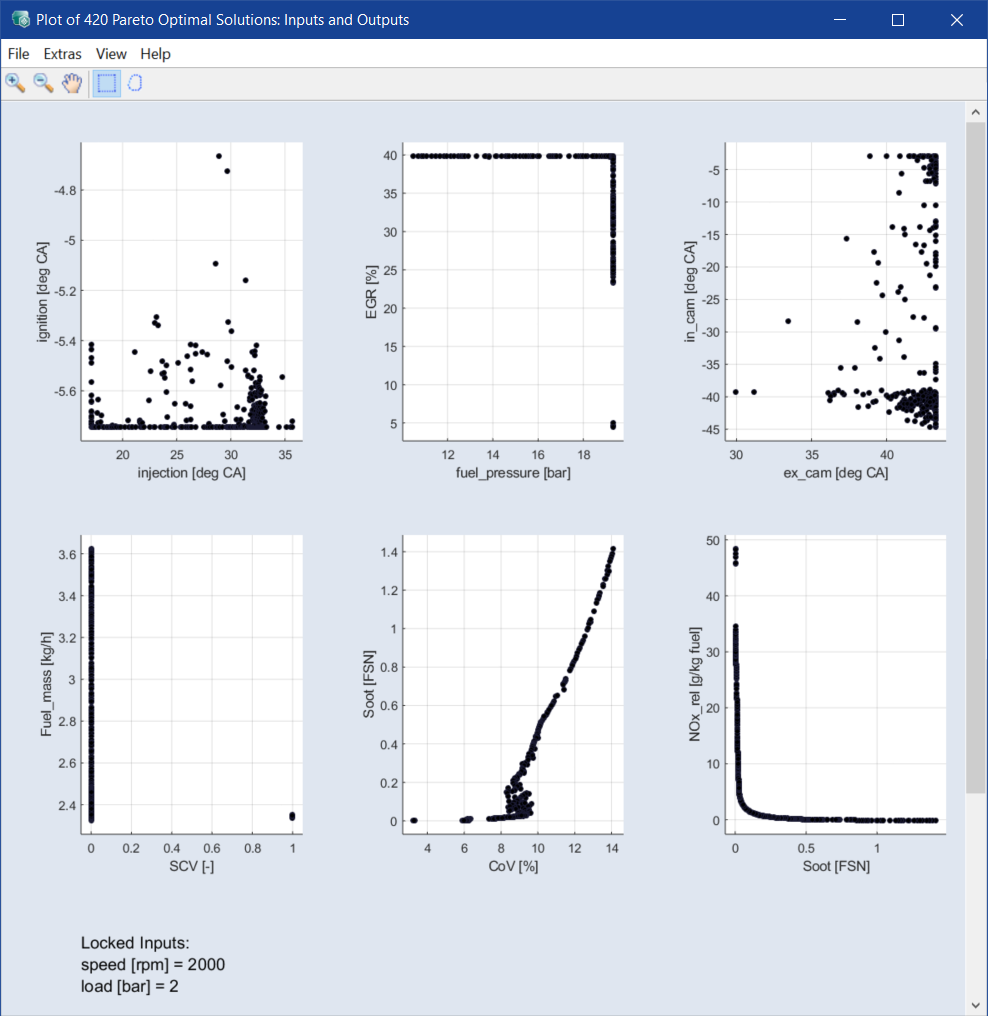
"Inputs and Outputs" ウィンドウの機能については、複数のパレート解に関するデータを表示するを参照してください。
個々のパレート解に関するデータを表示する
-
プロット内の任意の点(つまり最適化の解の1つ)を右クリックします。
選択された解のショートカットメニューが開きます。
- Show Result in Other Views を選択すると、この解がISPビューに表示されます。
-
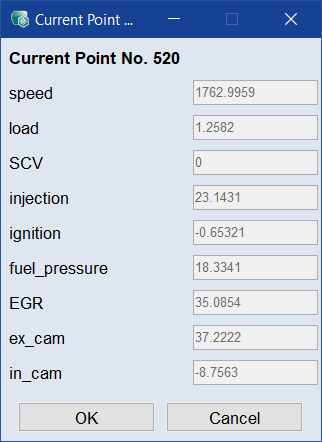
Show Result を選択すると、この解に対応する入力の値が別ウィンドウに表示されます。
- Mouse selection * ボタンのいずれか(四角形または投げ縄)をクリックします。
-
目的の解を囲む線(四角形または投げ縄)を描きます。

囲み線の内側の解がカラーで強調表示されます。
注記
これらの解は、Inputs and Outputs ウィンドウ内の他のプロット内でも強調表示されるので、注目すべき入力に関係する領域が特定できます。
-
囲み線(四角形または投げ縄)の枠を右クリックします。
ショートカットメニューが開き、そこで以下のアクションを実行できます。
-
Remove Rectangle/Remove Lasso:囲み線を消去し、解の選択を解除します。
-
Set Position:四角形のみ。
Create Rectangle ダイアログボックスを開き、四角形の位置を座標値で指定します。
-
Mark:囲み線(四角形または投げ縄)の内側の解をすべてマークします。
-
Show Number of Solutions:囲み線(四角形または投げ縄)の内側の解の数を表示します。
-
-
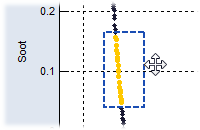
囲み線(四角形または投げ縄)の辺をドラッグして移動して、異なるソリューションをマークすることができます。
-
囲み線(四角形のみ)の囲み線の枠の頂点をドラッグして、枠の大きさを変更することができます。
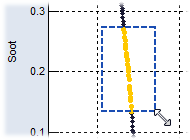
投げ縄で囲んだ線は、サイズ変更できません。
- View > Select Axes でさらに他の軸を追加すると、選択された領域がそれらの変数に与える影響も見ることができます。
結果を保存する
パレート最適解の集合全体、または選択された領域内の解をファイルに保存することができます。
-
任意のプロットウィンドウから、File > Export All Data / Export Intersection of Selected Data / Export Union of Selected Data のいずれかを選択します。
ファイル選択ウィンドウが開きます。
-
ファイル名を入力して 保存 をクリックします。
-
解がExcelファイルに保存されます。