適合
本項では、グローバル最適化で得られたマップを編集します。
|
注記 |
|---|
|
Calibration メニュー、および Optimization メニューの Global Optimization コマンドは、すでに動作ポイント用の軸が選択されている場合にのみ表示されます(入力と出力の割り当てを参照してください)。軸を選択するには In/Outputs > Set Operating Point Axes コマンドを使用します。 |
-
Calibration > Calibration Maps > Open all Maps を選択します。
複数のウィンドウが開き、最適化で得られたすべての入力のマップがそれぞれ表示されます。
下図は injection 入力の適合マップです。
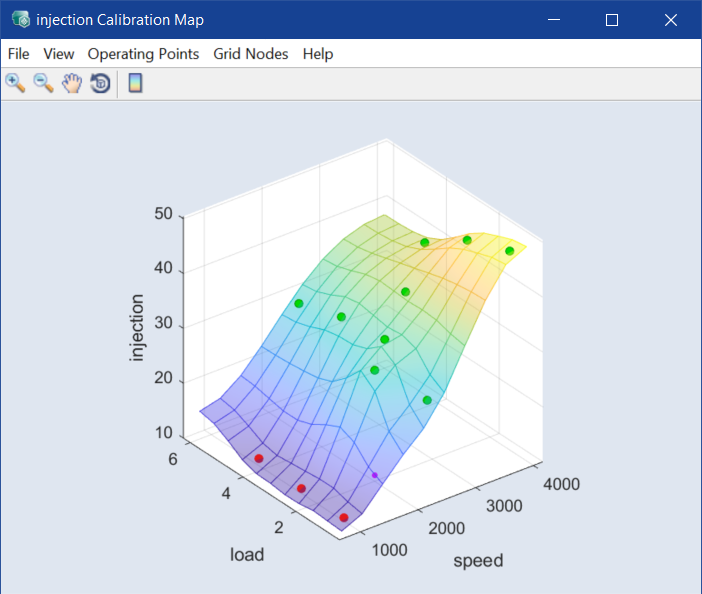
カラー表示された各点は、最適化が実行された動作ポイントです。
-
最適化結果が測定データの範囲内に収まった点は緑色でマークされます。
-
入力の境界値(試験時に測定された最小値と最大値)の点は赤色でマークされています。
-
この境界値と、当該動作ポイントに適用される測定範囲の境界との間の値は、黄色でマークされています。
-
-
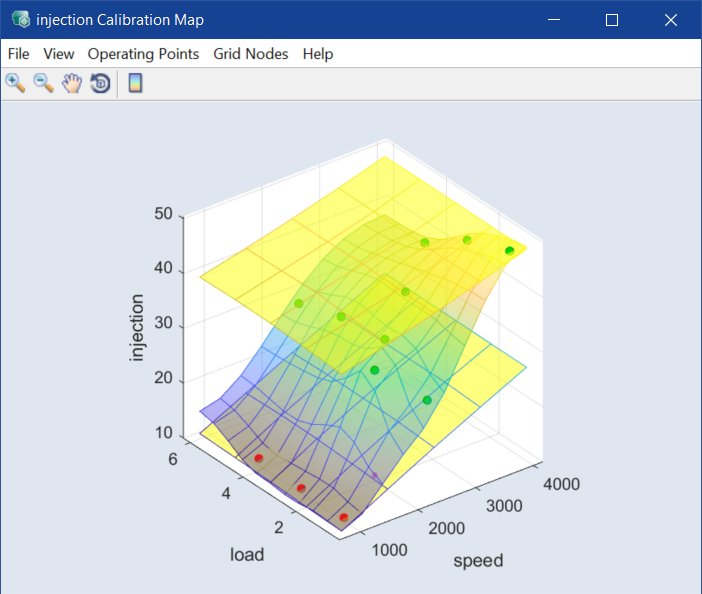
測定範囲の境界を表示するには、適合マップウィンドウで View > Map Bounds を選択します。
注記
これらの境界は、先に調整して測定範囲に合わせておく必要があります。境界を測定範囲に合わせるを参照してください。
-
適合マップのプロット内に、測定範囲の境界が描かれます。
-
Calibration > Map Bounds over OP > <input_name> を選択します。ここでは<input_name> として injection を選択します。
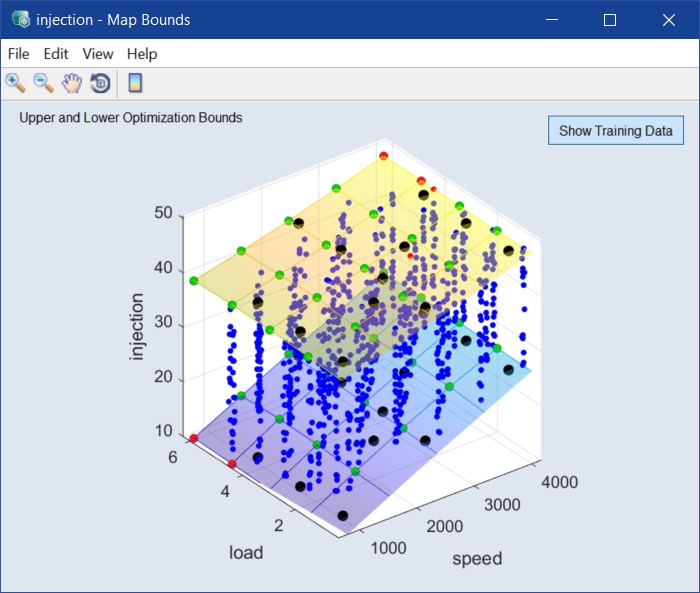
injection - Map Bounds ウィンドウが開きます。
-
Edit > Fit Bounds to Data を選択します。
Fit Map Bounds to Data ウィンドウが開きます。
-
このウィンドウで、必要に応じて以下の操作を行います。
- マップ境界の平滑度係数を入力します。
- Grid Nodes 領域でグリッドを調整します。
- 変更内容をすべての <input_name> - Map Bounds マップに適用するには、Apply to all maps オプションをオンにします。
-
OK または Apply をクリックして続行します。
injection 入力の測定範囲の下限と上限を表す面が、測定データに合わせて調整されます。
-
ウィンドウを閉じます。
各入力について個別に境界を調整する代わりに、Calibration > Map Bounds over OP > Fit Bounds to Data/Fit Bounds to Min/Max を選択して、全入力について一度に調整することもできます。
-
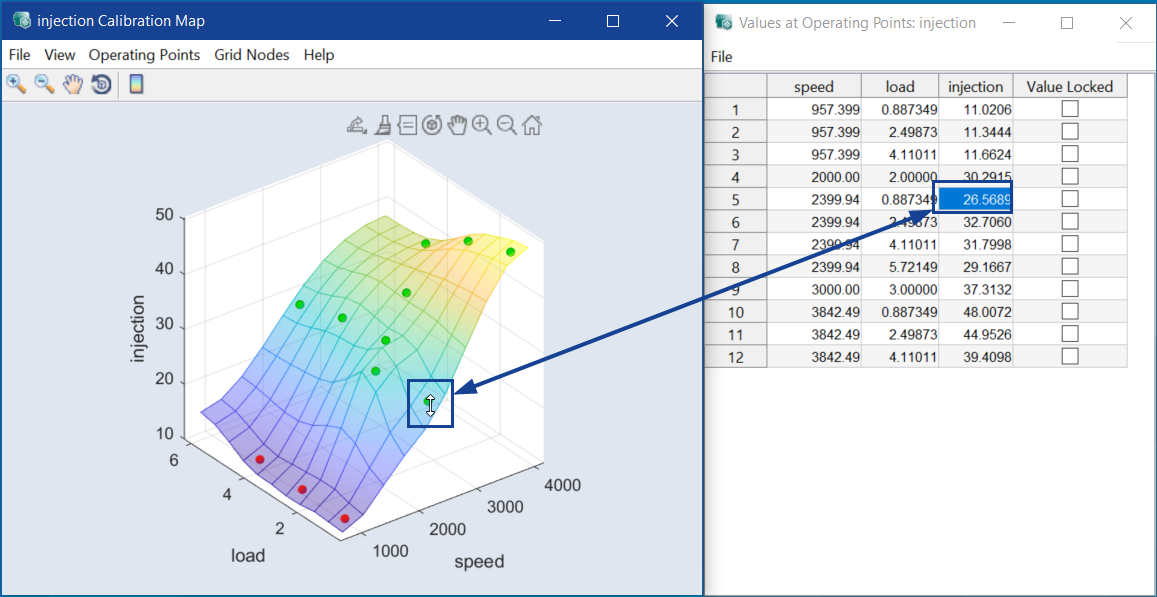
injection Calibration Map ウィンドウで Operating Points > Table of Values at OPs を選択します。
Values at Operating Points: injection ウィンドウが開きます。
-
injection Calibration Map ウィンドウのマップ上にカラー表示されている動作ポイントのいずれかにマウスポインタを置き、マウスの左ボタンを押し下げます。
マウスポインタが上下矢印に変わります。同時に、テーブル内でそのポイントがマークされます。
-
マウスボタンを押し下げたまま、そのポイントを動かします。
テーブルとISPビュー内の injection の値も変化します。
-
Values at Operating Points: injection ウィンドウで、別の動作ポイントの injection の値を変更して <Enter> を押します。
-
変更された値に応じてプロットが調整され、View > Update ISP Online オプションがオンの場合はISPビューも調整されます。
また、プリセットされている走行サイクルにこれらの変更が与える影響について予測することもできます。
-
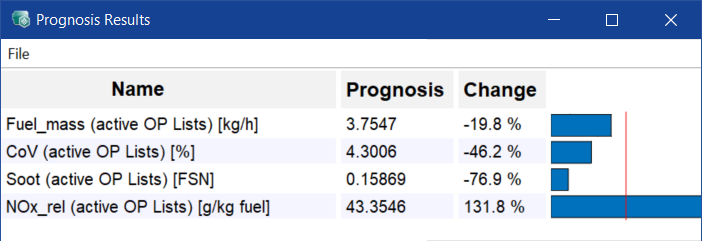
Calibration > Prognosis > Results を選択します。
Prognosis Results ウィンドウが開きます。
-
injection Calibration Map ウィンドウのマップ内の点を前述(動作ポイント上の値を変更する)のように動かします。
この変更が出力に与える影響が、直ちに Prognosis Results ウィンドウに反映されます。
グリッドのノードを調整する
- injection マップの表示を見やすくするため、プロットウィンドウの View > Map Bounds をオフにします。
-
Grid Nodes > Grid Nodes > Define Grid Nodes を選択します。
Change Grid Node Vectors ウィンドウが開きます。
-
適合マップ内のグリッドノードの数を変更するには、以下のように操作します。
-
Count 列にノードの数を入力します。

-
Apply をクリックします。
上図の例では、マップに8 x 8の等間隔のグリッドノードが描かれます。各軸の値は、それぞれ等間隔になります。
または
グリッドベクトルを直接入力するには、以下のように操作します。
-
各入力のドロップダウンリストから Support Vector を選択します。
グリッドノードのベクトルが、各入力マップのフィールドに表示されます。
-
各要素の値を適宜変更し、OK をクリックします。
マップのグリッドノードが設定に応じて調節されます。Change Grid Node Vectors ウィンドウが閉じます。
注記
ベクトル(Support Points)を追加または編集すると、Count 列の値は自動的に調整されます。
-
-
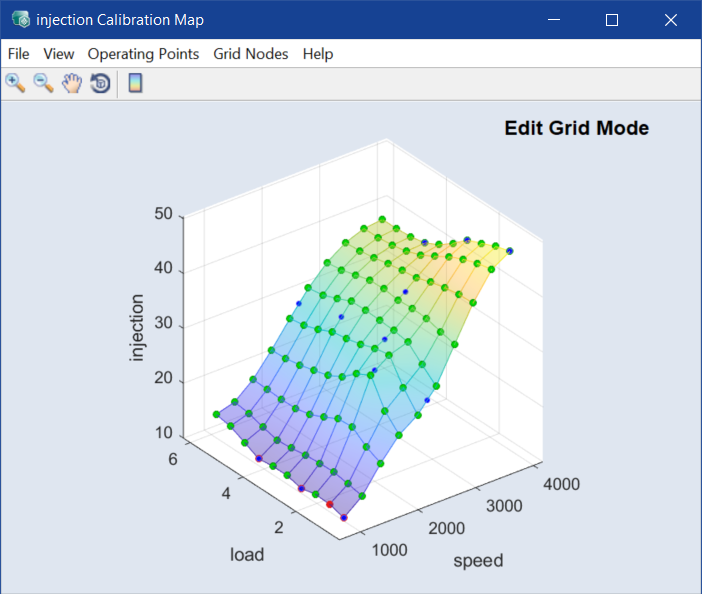
injection Calibration Map ウィンドウで、Grid Nodes > Edit Grid を選択します。
動作ポイント上の injection の最適化された値と同じく、選択されたグリッドノードの値(補間により算出されたもの)がカラーの点でマークされます。最適化が行われた動作ポイントも小さな点で表示されます。
- マップのオリジナルの状態を保存するには、File > Set as Reference Page を選択します。
- グリッドノード上の値は、動作ポイント上の値を変更するで説明した方法で編集することができます。
- マップの状態をリセットして最適化結果に戻すには、File > Reset from Reference Page を選択します。
適合マップを保存する
マップを最適化し、必要に応じて編集を行ったので、最後にそれをエクスポートします。
-
injection Calibration Map ウィンドウで、File > Export を選択します。
ファイル選択ウィンドウが開き、ここではマップをDCMファイル(*.dcm)またはCSVフォーマット(*.csv)として保存することができます。デフォルトファイル名は <project_name>_CM_Injection.* です。
-
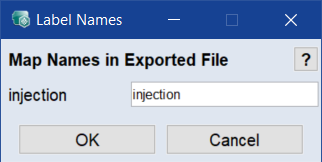
下図のウィンドウで、保存するラベル名を入力して OK をクリックします。
-
マップが保存されます。