"In/Outputs" メニュー
In/Outputs メニューには以下のエントリが含まれます。
Input Properties
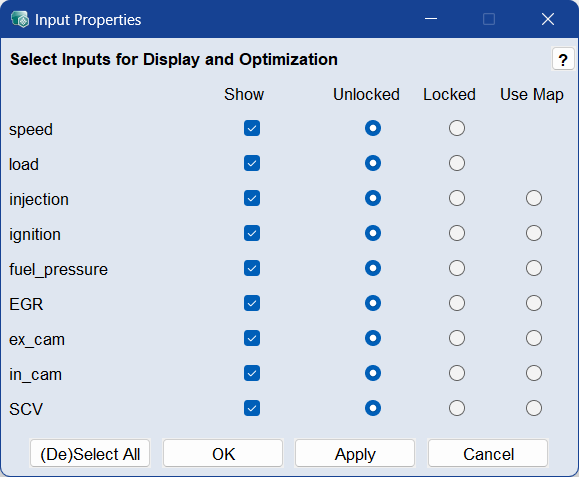
 Input Properties ウィンドウを開き、表示して最適化に使用する入力を選択します。
Select Outputs
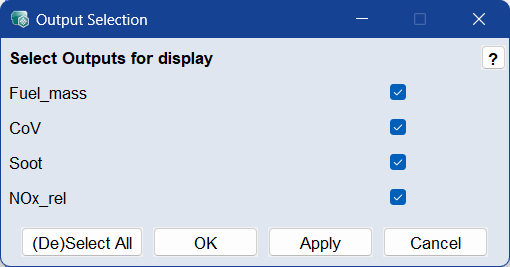
Output Selection ウィンドウを開き、モデルのトレーニングや変換などに含める出力を選択します。
Delete Outputs
|
注記 |
|---|
|
入力の削除操作は取り消すことができません。十分に注意して操作してください |
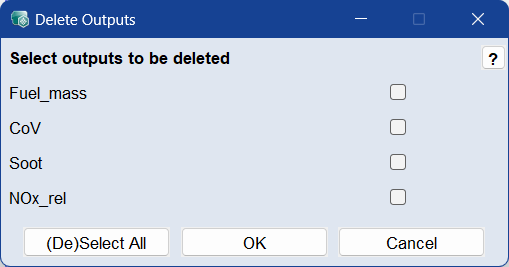
Delete Outputs ウィンドウを開き、出力を選択してモデリングから削除します。
Set Operating Point Axes
"OP-Axes" ウィンドウを開き、動作ポイント軸に使用する入力を選択します。
Hull on Inputs
Configure Convex Hull on Inputs ウィンドウを開き、使用する外殻をセットアップします。
Add Calculated Output
Add Calculated Output ウィンドウを開き、既存の入力と出力から算出される出力を追加します。この出力はISPビューに表示され、プロジェクトデータセットのコンポーネントになります。
Link Inputs
|
注記 |
|---|
|
Link Inputs メニューオプションは、Advanced Settings をオンにしている場合にのみ表示されます。"Advanced Settings" をオンにした後は、ASCMO-STATICを再起動することをお勧めします。 |
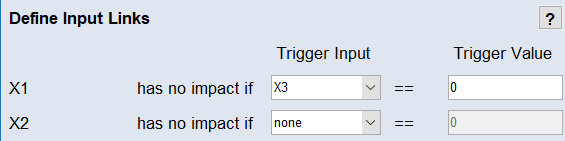
Linked Inputs ウィンドウが開き、各入力について、出力への影響をなくすための条件を決定することができます。
2D Plot Operating Points
Operating Points Manager ウィンドウを開きます。
2D Plot Inputs
Select Axes ウィンドウを開き、入力変数のペア(複数可)を選択して、それぞれを2Dプロットに表示します。
3D Plot Outputs
Select Inputs/Outputs for 3D Plots ウィンドウを開き、1つの出力と2つの入力の組み合わせ(複数可)を選択して、それぞれを3Dプロットに表示します。