Operating Points Manager
In/Outputs メニュー > 2D Plot Operating Points
または
Calibration メニュー > Operating Points
動作ポイントを Operating Point Manager ウィンドウに表示すると、以下の便利な機能が利用できます。
- 一般的なエンジンモデルでは、出力が負荷と回転数に非常に強く依存するため、他の入力の依存性を認識するのが困難です。そのため、このように表示されている動作ポイントをISPビュー内で無効にすることができます。
- ローカル最適化などを行う際に、動作ポイントを容易に選択することができます。
- 選択した動作ポイントを "Operating Point List" ウィンドウに追加することができます(File > Add Current Setting as Operating Point)。これはマップ生成時に役立ちます。
- File > Optimize On Move を有効にすると、動作ポイントを1つずつ選択しながら単一目的ローカル最適化が実行されます。
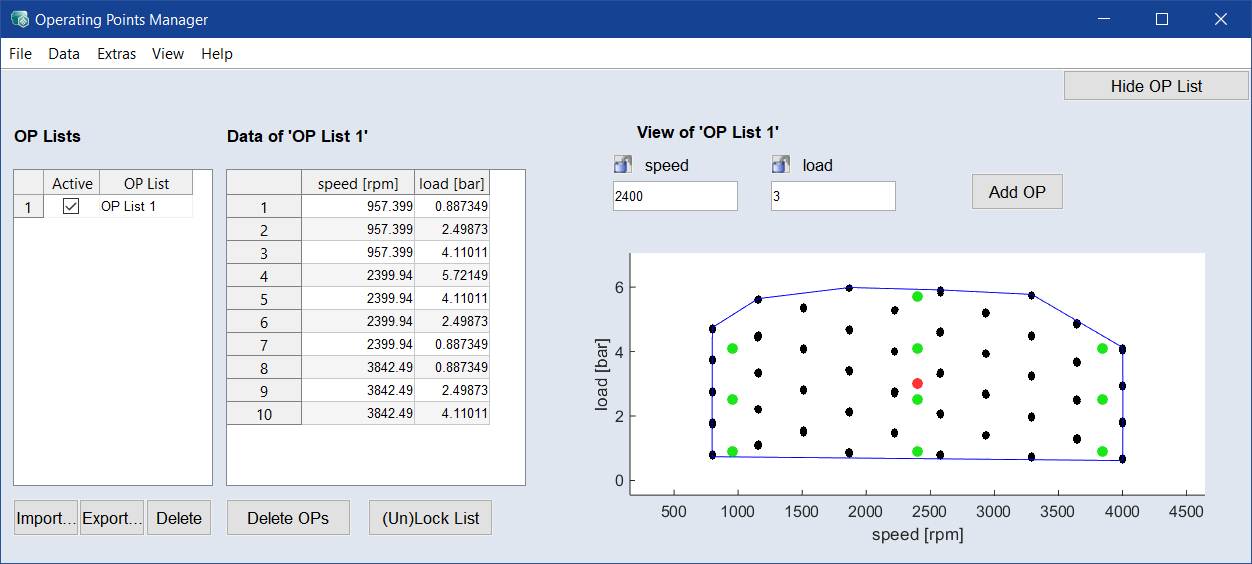
Operating Point Manager ウィンドウには以下のエレメントが含まれます。
 File
File
Data
Extras
View
 Hide OP List / Show OP List
OP Lists テーブルと Data of <OP list> テーブルの表示/非表示を切り替えます。
OP Lists
プロジェクトに含まれるすべての動作ポイントリストの名前が一覧表示されます。複数の動作ポイントが使用されていると、Combined OP List というリストも表示されます。Active 列で、使用するリスト(複数可)を指定します。すべてのリストを無効にすることはできません。
-
Import:動作ポイントのリストをExcelファイル(*.xls、*.xlsx)またはCSV、DCMファイルから読み取ります。
-
Export:View of <OP list> 領域に表示されているリストをExcelファイル(*.xls、*.xlsx)またはCSVファイルに保存します。
-
Delete:選択されているリストを削除します。
Data of <OP list>
選択されているリストの内容が表示されます。必要に応じてリスト内の値を編集することができます。
-
Delete OPs:選択されている動作ポイントを削除します。
-
(Un)lock List:選択されている動作ポイントリストをロック/アンロックします。現在のステートは "View" に表示されています。緑色はアンロック状態、灰色はロック状態を示します。
-
ショートカットメニューから次のコマンドを選択して実行することができます:Cut、Copy、Paste、Paste Excel Data
個々の動作ポイントのロック/アンロックは、"View of <OP list>" 領域のショートカットメニュー(OPを右クリック)で行えます。
View of <OP list>
動作ポイント軸の入力フィールドや、動作ポイントの2Dプロットが表示されます。動作ポイントは、値をキー入力したり、プロットをクリックして設定することができます。
-
 /
/ :動作ポイントの状態(ロック/アンロック)を示すアイコンです。ロックされていると、最適化実行時に、現在値にロックされます。アイコンをクリックすると、ロック/アンロックが切り替わります。
 -
Add OP:現在の動作ポイントを選択されたリストに追加します。
-
個々の動作ポイントのショートカットメニュー(OPを右クリック)で、ロック/アンロックなどの設定が行えます。ロックされた個々のOPをアンロックすることもできます。