Add Calculated Output
In/Outputs メニュー > Add Calculated Output
Add Calculated Output ウィンドウには以下のエレメントが含まれます。
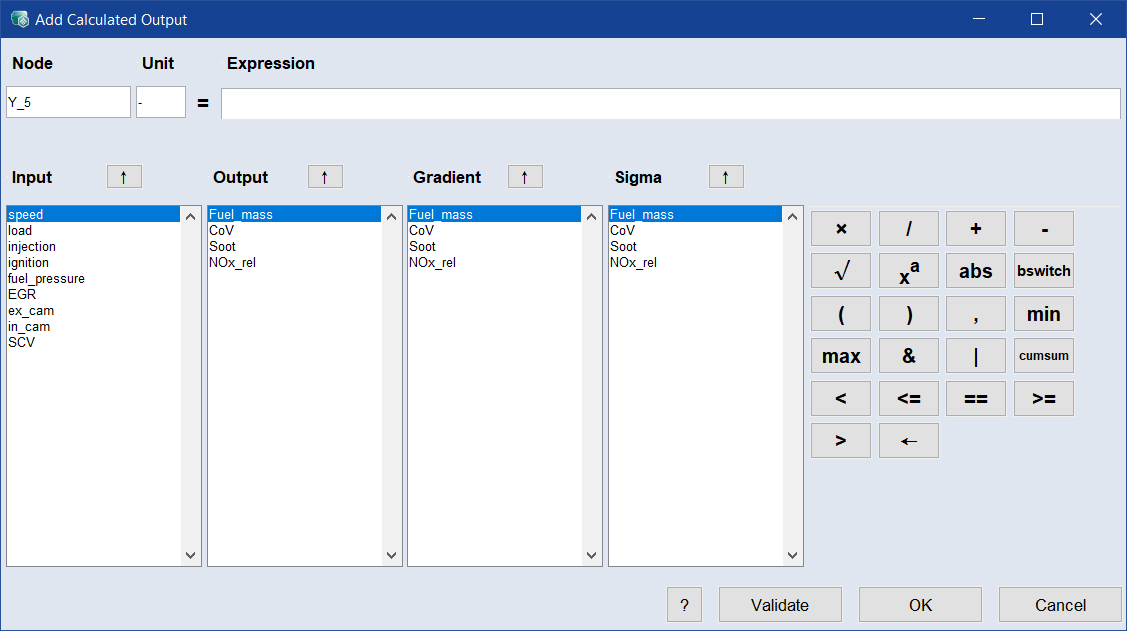
Node
出力の名前
Unit
出力の単位は表示用にのみ使用され、パラメータの適合には影響しません。
Expression
出力の式
Input
-
リスト:すべての入力が表示されます。
-
 ボタン:選択されている入力を式に挿入します。入力をダブルクリックして挿入することもできます。
Output
-
リスト:すべての出力が表示されます。
-
ボタン:選択されている出力を式に挿入します。出力をダブルクリックして挿入することもできます。
Gradient
-
リスト:すべての出力が表示されます。
-
ボタン:選択した出力用の <output>_grad() 演算子を式に挿入します。括弧()の中に値 <n> を入力する必要があります。
この演算子は、<output> の <n>番目の勾配を変数として返します。
Sigma
-
リスト:すべての出力が表示されます。
-
ボタン:選択した出力用の <output>_sigma 演算子を式に挿入します。この演算子は、<output> のシグマを変数として返します。
    |
演算子(.*、./、+、-)を式に挿入します。 これにより、行単位の加減乗除演算が行われます。 |

|
演算子 sqrt( を式に挿入します。閉じ括弧は別途追加する必要があります。 |

|
演算子 .^ を式に挿入します。 x.^y は、x を行単位で y 乗します。 |

|
演算子 abs( を式に挿入します。閉じ括弧は別途追加する必要があります。 |

|
演算子 bswitch( を式に挿入します。閉じ括弧は別途追加する必要があります。 詳細はボタンのツールチップを参照してください。 |
|
開き括弧/閉じ括弧を式に挿入します。 |

|
カンマを式に挿入します。 |

|
式のフィールドで使用できるバックスペースキーです。 |
 Validate
式の妥当性をチェックします。
OK
ダイアログボックスを閉じて、出力をプロジェクトに追加します。演算された出力がインターセクションプロット領域の最下部にプロット表示されます。
Cancel
設定内容を破棄してウィンドウを閉じます。
参照