Configure Convex Hull on Inputs
In/Outputs メニュー >Hull on Inputs
または
Optimization(最適化)ウィンドウから:Hull (2D) ボタン
ここにはトレーニングデータの値を囲む外殻(Convex Hull:凸包)が表示されます。最適化においてこの境界線を考慮することにより、最適化の結果をトレーニングデータの範囲内に留めることができます。
 外殻モデルの機能
外殻モデルを用いて、候補の入力設定が、トレーニングデータによって形成される凸包の内側にあるかどうかをチェックします。入力が外殻内にあると、一般的にモデル予測の信頼性が高くなります。
2次元では、モデルは最も外側のトレーニングポイントの周囲に辺を形成します。高次元(n-D)では、これらは面になります。これらがすべてのトレーニングデータを囲み、凸包を定義します。
外殻モデルが返す距離:
- 符号:負の値はポイントが凸包の内側にあることを示し、正の値は外側にあることを示します。
- 測定対象:効率化のため、モデルは多角形/多面体へのユークリッド距離ではなく、最も近い凸包の辺/面への距離の直交投影を計算します。
- 複数の外殻:多くの外殻モデルには、複数のペア外殻やユーザー定義外殻が含まれます。返される値は、評価対象の全外殻における最大(最悪ケースの)距離です。
- 重要性:返される値は、最適化において制約条件やペナルティ項として使用でき、データが支持する領域内に解を保持するのに役立ちます。
例:
以下の例は、どのように距離が計算されるかを示しています:
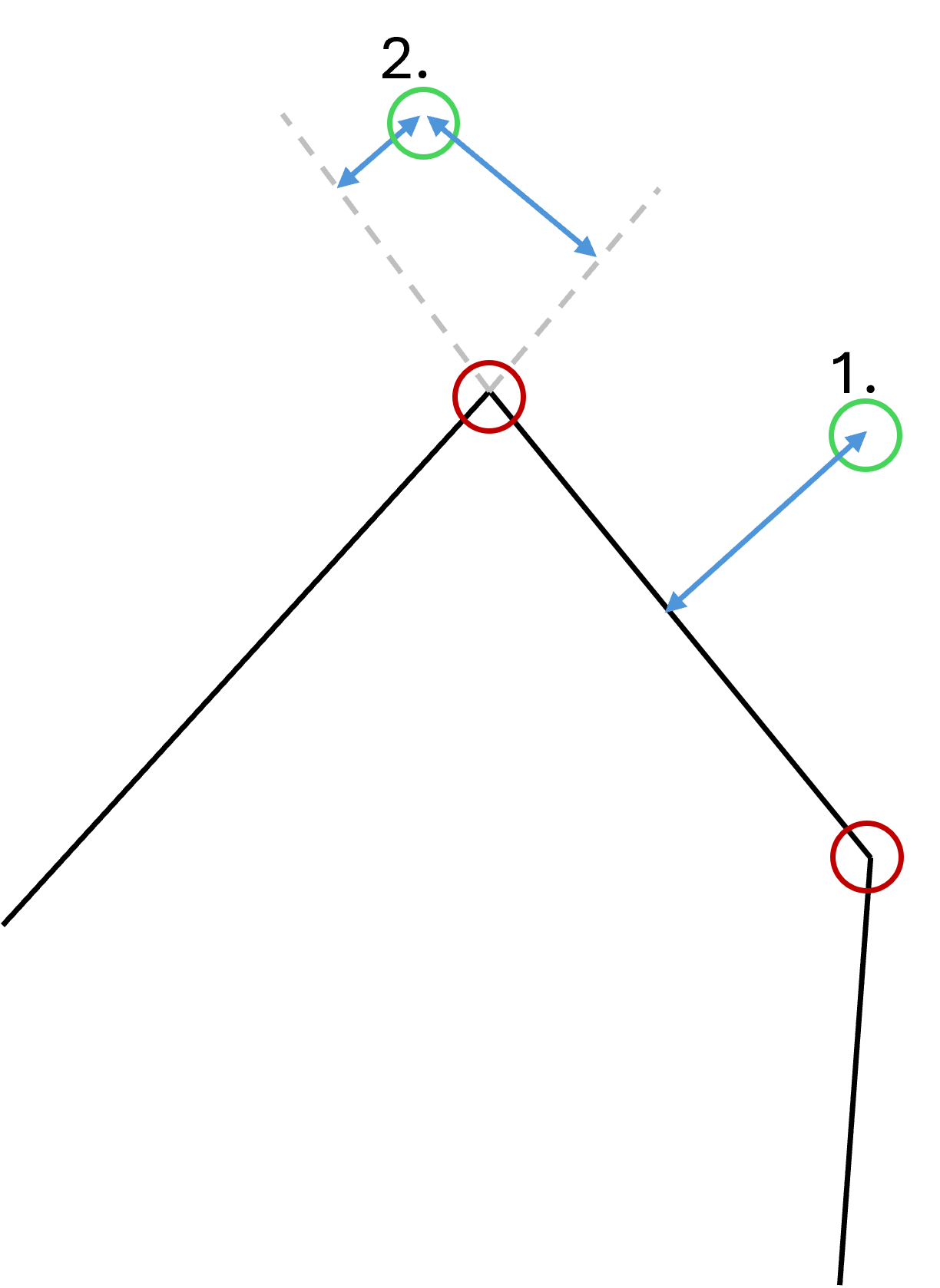
- 黒:凸包の境界線。
- 赤:凸包を形成する最外縁のトレーニングデータポイント。
- 緑:凸包までの距離が評価されるポイント。
- 青:緑のポイントから最も近い凸包の辺までの直交距離。
- 灰色:効率的な計算のための直交投影を構築するための辺の延長線。
1番目の緑のポイントについては、最も近い辺への直交距離が青い線で示されています。
2番目の緑のポイントについては、隣接する辺への2つの直交投影(灰色の延長線を用いて構築)が可能です。アルゴリズムは、この2つの距離のうち大きい方を結果として採用します。
|
注記 |
|---|
|
外殻モデルが返す値は、外殻への最短ユークリッド距離ではなく、高速な評価と最適化のために使用される直交投影です。 |
Configure Convex Hull on Inputs ウィンドウには以下のエレメントが含まれます。
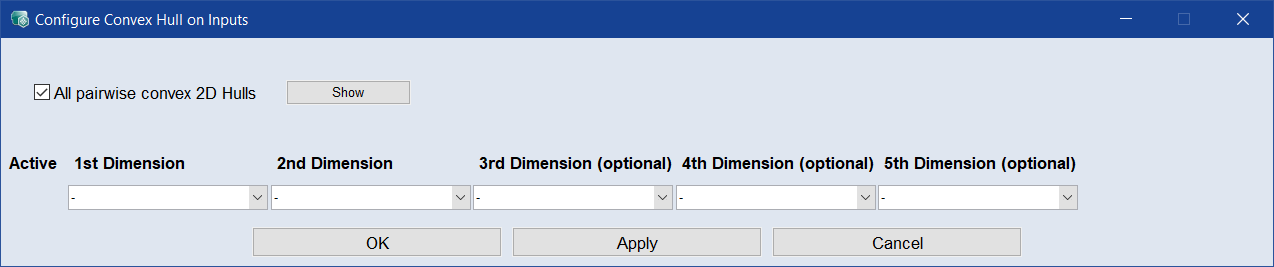
"All pairwise convex 2D-Hulls" オプション
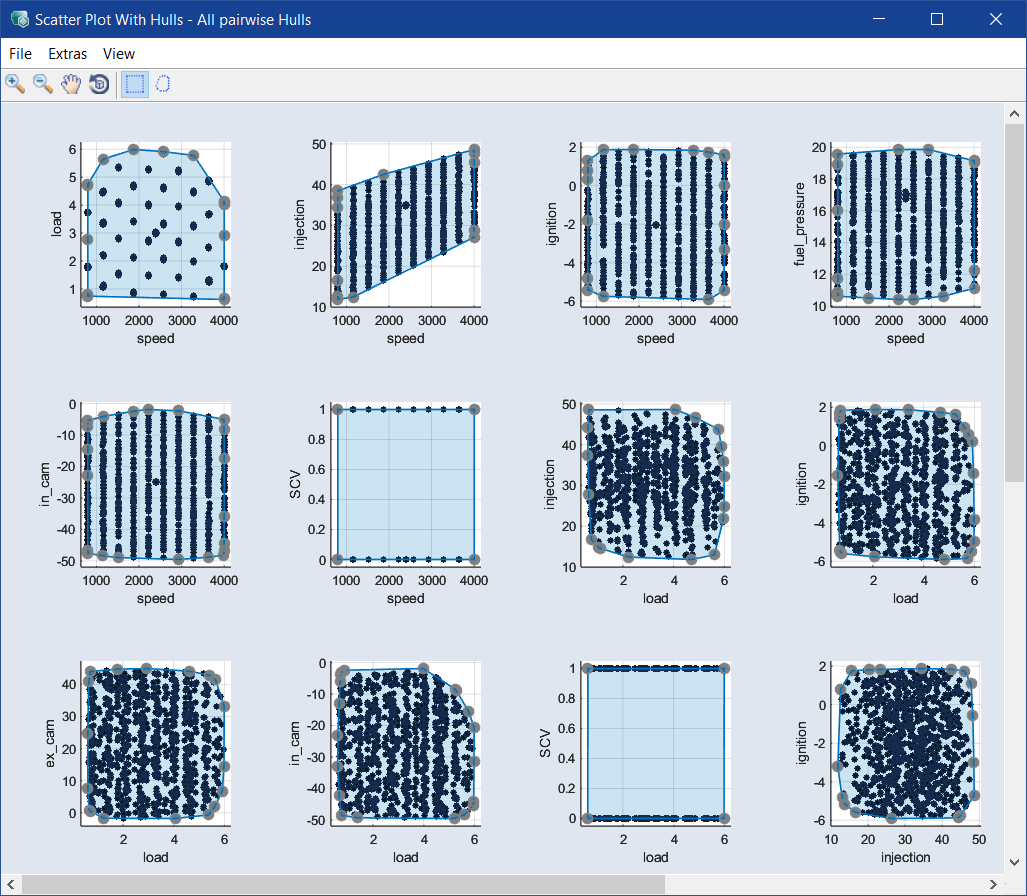
このオプションがオン(デフォルト)の場合、すべての入力ペアの2D外殻が使用されます。隣の Show ボタンをクリックすると、散布図ウィンドウが開き、すべてのペアの2D外殻が表示されます。
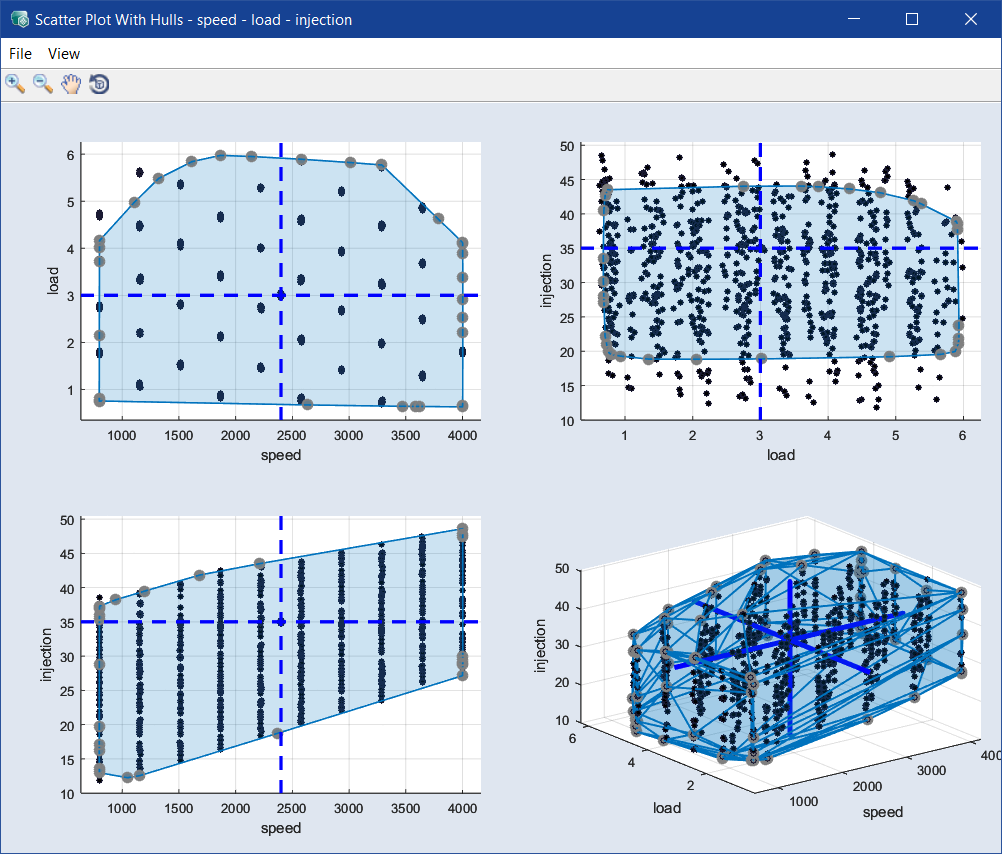
テーブル領域
この領域で、外殻をユーザー定義することができます。
|
列 |
意味 |
||
|---|---|---|---|
|
Active |
チェックボックスで外殻のアクティブ化/非アクティブ化を行います。 この列は、いずれかの次元を指定するまで表示されません。 |
||
|
1st Dimension |
外殻を定義するには2つ以上の次元の入力を選択する必要があります。第3・第4次元は任意です。 ドロップダウンリストには、すべての入力と、選択を解除するための"-" が表示されます。
|
||
|
2nd Dimension |
|||
|
3rd Dimension (optional) |
|||
|
4th Dimension (optional) |
|||
|
5th Dimension (optional) |
|||
|
|
外殻を削除します。 この列は、いずれかの次元を指定するまで表示されません。 |
||
|
|
この列は、いずれかの次元を指定するまで表示されません。 |
1行内でいずれかの次元を指定すると、その下に新しい空の行が表示されます。
行を削除するには、当該行の  ボタンをクリックするか、入力の選択をすべて解除します。
 OK
OK
設定内容を確定してウィンドウを閉じます。
Apply
設定内容を確定します。ウィンドウは閉じません。
Cancel
設定内容を破棄してウィンドウを閉じます。
参照