FMUパラメータをマッピングする
FMUパラメータをマッピングするには、以下のように操作します。
-
Models ステップのモデルリストで、パラメータを割り当てたいFMUモデルを選択します。
Modelsペインの下部にFMUモデルのバリアントが表示されます。
-
Parameter Mapping 領域で、Add をクリックします。
-
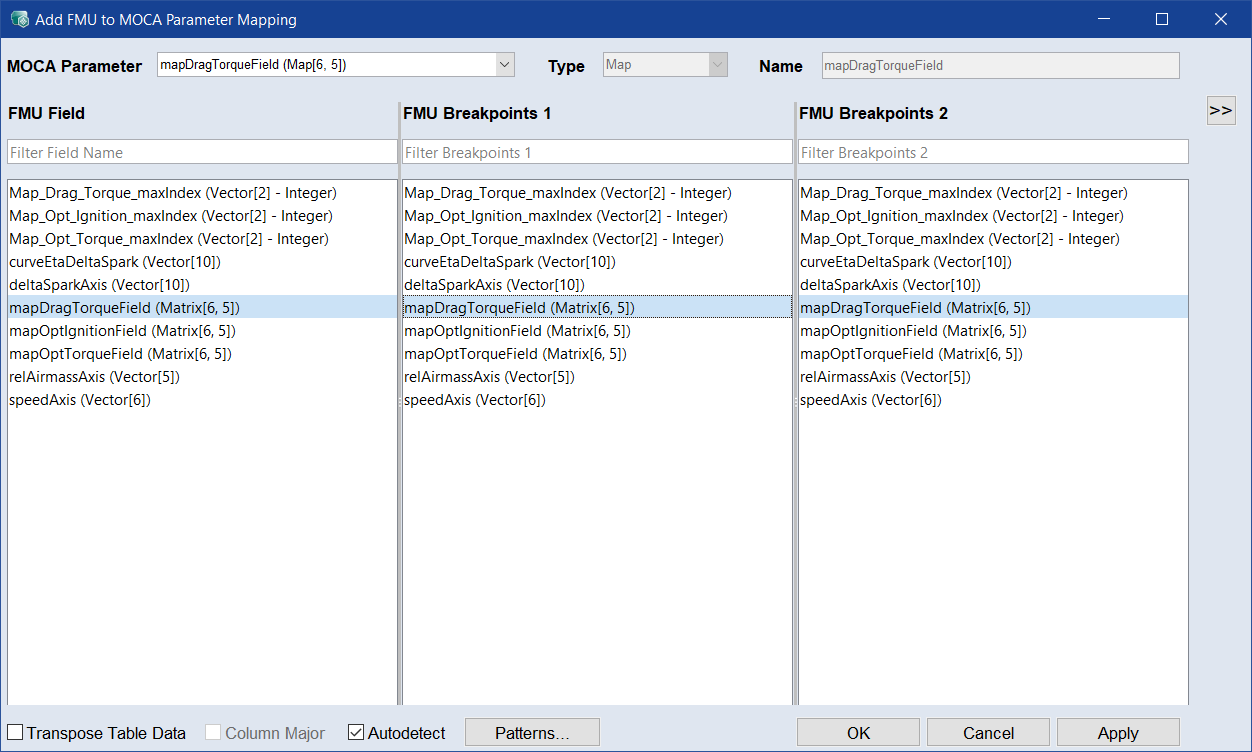
FMU Field リストで、MOCAパラメータに割り当てたいエレメントを選択します。
検索バーを使用してリストをフィルタリングでき、Autodetect機能の使用やパターンの定義も可能です。注記
すでに入力に割り当てられているエレメントは、パラメータに割り当てることはできません。
1つのFMUエレメントは1つのMOCAエレメントにしか割り当てできません。
-
MOCA Parameter ドロップダウンリストから、選択されているエレメントをマッピングしたいMOCAパラメータを選択します。
注記
マッピングされる双方のエレメントは、タイプとサイズ(カーブ/マップの場合)が一致している必要があります。
割り当てできるMOCAパラメータが存在しない場合は、create new parameter を選択します。
マップの場合は、1つのフィールドと2軸のブレイクポイントを選択する必要があり、さらに、転置フィールドとして変換式を定義することができます。3/4Dキューブタイプの新しいパラメータは、1つのフィールドと3/4Dタイプのブレイクポイントが必要です。 -
OK をクリックしてエレメント同士をマッピングします。
マッピング情報が
 リストに追加されます。create new parameter を選択した場合は、FMUパラメータと同じ名前、タイプ、サイズのMOCAパラメータが作成されます。
マッピングを編集するには Edit、削除するには Delete をクリックします。

参照
ASCET/FMU/Simulinkモデル、TSimプラグインを追加する