コンフィギュレーションの作成/ロード、保存、選択
以下の操作を実行できます。
- 新しいコンフィギュレーションを作成する
- コンフィギュレーションをロードする
- 最近使用したコンフィギュレーションをロードする
- アクティブコンフィギュレーションを選択する
- コンフィギュレーションを保存する
- コンフィギュレーションを閉じる
-
リボンの コンフィギュレーション タブで、
 をクリックします。
新しいコンフィギュレーションが作成されます。ここには空のレイヤ
 コンフィギュレーション内の分析ウィンドウを複数の画面に分類するためのアイテム。画面上部のタブで切り替えます。 が1つ含まれています。作成されたコンフィギュレーションとレイヤにはそれぞれデフォルト名が割り当てられます。その名前が既に使用されている場合は、名前に連番が付加されます。コンフィギュレーションの名前は V8.8ウィンドウのヘッダ部分にも表示されます。
 - コンフィギュレーションに分析対象の測定ファイルを割り当てます。参照: 測定ファイルを割り当てる
 How to Use a Configuration でも、測定ファイルを追加する方法や、コンフィギュレーションを開く方法と保存する方法、コンフィギュレーションにコメントを追加する方法などが説明されています。
- リボンの コンフィギュレーション タブで、
 をクリックします。
 -
XDXフォーマットで保存されたコンフィギュレーションファイルを選択します。
-
コンフィギュレーションファイルが開きます。
選択したコンフィギュレーションファイルが無効であったり、互換性のないバージョンのものであったりした場合は、エラーメッセージが表示されます。
コンフィギュレーションをスムーズにロードするため、V8.8は、コンフィギュレーション内で参照されているすべてのファイルの自動検索を行います。まず初めにMDAは、参照先の絶対パスからオリジナルファイルをロードすることを試みます。次に、コンフィギュレーションと同じフォルダ内にある同名のファイルを検索し、最後にサブフォルダを検索します。自動検索の結果は、ダイアログボックスに表示されます。このダイアログボックスでは見つからなかった測定ファイルの代わりに読み込むファイルが提案されるので、チェックボックスでそれを採用するかどうかを指定することができます。該当するファイルがどこにも見つからない場合は、そのファイルは「見つからないファイル("missing file")」として扱われ、コンフィギュレーションマネージャに  アイコンとともに表示されます。
MDAは、予期しないプログラムの終了やクラッシュが発生した際にデータが損失してしまうのを避けるため、ロードされたコンフィギュレーションを一定の間隔で自動保存します。再起動後には、オリジナルのコンフィギュレーションをロードするか、バックアップされたものをロードするかを選択することができます。通常の操作を行ってMDAを閉じると、バックアップコンフィギュレーションはすべて消去されます。バックアップコンフィギュレーションのファイル拡張子は.XDX.TMPで、元のコンフィギュレーションと同じディレクトリに保存されます。コンフィギュレーションがまだ保存されていない場合は、WindowsのDocumentsに保存されます。
- リボンの コンフィギュレーション タブで、ドロップダウンメニュー 開く をクリックします。
-
最近使用したコンフィギュレーションのリストが表示されます。
目的のコンフィギュレーションを選択します。選択したコンフィギュレーションが開きます。何らかの原因でそのコンフィギュレーションが開けない場合は、エラーメッセージが表示されます。
複数のコンフィギュレーションが開いている場合は、その中からいずれか1つを「アクティブコンフィギュレーション」として選択して表示し、使用します。
- 以下のいずれかを行います。
アプリケーションヘッダの下(ヘッダと同色の領域)の右側にあるドロップダウンメニューをクリックして、コンフィギュレーションの一覧からいずれかを選択します。
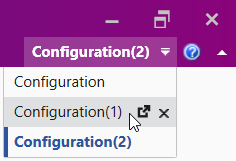
現在アクティブになっているコンフィギュレーションはバーでマークされ、青い太字で表示されます。
ファイルエクスプローラで、コンフィギュレーションを選択します。
選択されたコンフィギュレーションがアクティブになります。つまり、ファイルエクスプローラ以外の各ウィンドウの表示は、このコンフィギュレーションの内容が対象となります。アクティブコンフィギュレーションについては、さらにアクティブレイヤも選択できます。参照:任意のレイヤに切り替える
Ctrl+Tab を押してクイック切り替えウィンドウを開きます。矢印キーを使用して、縦/横に移動できます。MDAにロードされているコンフィギュレーションのいずれかを選び、選択を確定します。
How to Use a Configuration でも、測定ファイルを追加する方法や、コンフィギュレーションを開く方法と保存する方法、コンフィギュレーションにコメントを追加する方法などが説明されています。
- 現在開いているコンフィギュレーションに未保存の変更内容がある場合は、そのコンフィギュレーションの名前の先頭にアスタリスク "*" が表示されます。変更内容を保存するには、リボンの コンフィギュレーション タブで以下のいずれかを行います:
- コンフィギュレーションを現在の名前で上書き保存するには、
 (保存)をクリックします。
 コンフィギュレーションを別の名前で保存するには、
のドロップダウンリストから 名前を付けて保存 を選択します。コンフィギュレーションを測定ファイル分析のテンプレートとして使用する方法は、コンフィギュレーションテンプレート を参照してください。
- コンフィギュレーションを現在の名前で上書き保存するには、
- コンフィギュレーションを保存する場所にナビゲートします。
-
コンフィギュレーションファイル名を入力し、保存します。
コンフィギュレーション全体が保存されます。つまり、各ウィンドウの位置とサイズや、各オブジェクトの状態(分析ウィンドウ間の同期状態など)もすべて保存されます。
保存が完了すると、保存されたコンフィギュレーションのフルパスと名前がMDA V8.8ウィンドウのヘッダ部分に表示されます。
保存しようとするコンフィギュレーションがMDA V8.8よりも前のバージョンで作成されたものであった場合は、メッセージウィンドウが開きます。
MDA V8.8で上書きすると、そのコンフィギュレーションはそれより古いバージョンで使用できなくなってしまいます。これを防ぐには、名前を付けて保存 を選択して別の名前で現在のコンフィギュレーションを保存し、元のコンフィギュレーションはそのまま保持するようにしてください。
- 以下のいずれかを行います。
- コンフィギュレーションタブの下向き矢印をクリックしてコンフィギュレーション一覧を開きます。閉じたいコンフィギュレーション名にカーソルを合わせると、その右側に
 が表示されるので、これをクリックします。
 - コンフィギュレーション タブを右クリックして、ショートカットメニューを開き、閉じる を選択します。
- リボンの コンフィギュレーション タブで、
 をクリックします。
- コンフィギュレーションタブの下向き矢印をクリックしてコンフィギュレーション一覧を開きます。閉じたいコンフィギュレーション名にカーソルを合わせると、その右側に
- コンフィギュレーションの変更内容が保存されていない場合は、保存/破棄を選択するための確認メッセージが表示されるので、どちらかを選択してコンフィギュレーションを閉じます。
参照