測定ファイルの割り当て/置換と割り当て解除
ファイルエクスプローラでは、コンフィギュレーションに割り当てられている各測定ファイル名の左側にファイルIDが表示されます。このIDにより、各シグナルのソースファイルを識別しやすくなります。IDとして割り当てられる値は、そのコンフィギュレーション内で未使用の最小の値です。そのファイルを別の測定ファイルと置換しても、IDの値は保持されます。
 Replacing Measure Files でも、測定ファイルを置換する方法が説明されています。
以下の操作を実行できます。
- 測定ファイルを割り当てる
- "ファイルの追加/置換"ダイアログボックスを使用する
- 測定ファイルを置換する
- 測定ファイルの割り当て/置換と割り当て解除
- 測定ファイルの割り当てを解除する
- 「マッピング不可」シグナルを削除する
- デバイスをマッピングする
- 別のファイルに含まれる同名のシグナルを割り当てる
How to Use a Configuration でも、測定ファイルを追加する方法や、コンフィギュレーションを開く方法と保存する方法、コンフィギュレーションにコメントを追加する方法などが説明されています。
- 複数のコンフィギュレーションが開いている場合は、測定ファイルを追加したいコンフィギュレーションを選択します。1つも開いていない状態から始める場合は、測定ファイルを追加することによってコンフィギュレーションが自動的に作成されます。
-
以下のいずれかを行います。
- 測定ファイルの拡張子がMDA V8に関連付けられている場合(Windowsエクスプローラーの プログラムから開く で指定可能)は、Windowsエクスプローラーで、該当する測定ファイルをダブルクリックします。
- Windowsエクスプローラーから測定ファイル(1つまたは複数)をV8.8のメインウィンドウにドラッグ&ドロップします。
- リボンの コンフィギュレーション タブで、
 をクリックします。測定ファイル(1つまたは複数)を選択して 開く をクリックします。
 -
ファイルエクスプローラで、目的のコンフィギュレーションのショートカットメニューから ファイルの追加 を選択してファイル選択ダイアログボックスを開きます。測定ファイル(1つまたは複数)を選択して 開く をクリックします。
1つの測定ファイルを1つのコンフィギュレーションに重複して割り当てることはできません。割り当てできない測定ファイルが選択された場合は、そのファイルは処理されず、その旨を通知するメッセージがV8.8ウィンドウ最下部のステータスバーに表示されます。
割り当てられている測定ファイルが削除され、コンフィギュレーションに「マッピング不可」のシグナルが含まれる状態になっている場合は、ダイアログボックスが開き、ファイルを追加するか、または割り当て済みの測定ファイルを新しいファイルに置き換えることができます。詳細は、"ファイルの追加/置換"ダイアログボックスを使用する を参照してください。
- 以下のいずれかの条件が満たされていると、"ファイルの追加/置換" ダイアログボックスが開きます。
- 以前の操作で測定ファイルの割り当てが解除されました。それにより、コンフィギュレーションに「マッピング不可」("no-match")のシグナルが含まれる状態になっています。
測定ファイルを割り当てるの操作を行う。
テーブルの左側の列には、新たに選択した測定ファイルの一覧が表示されます。右側の列には、割り当てが解除されている測定ファイルのうち、そのファイルに含まれる一部のシグナルが「マッピング不可」シグナルとしてまだ使用されているものが表示されます。割り当て済み測定ファイルがある場合は、それらもすべて右側の列に表示されます。
-
割り当て解除済みのファイルや使用中のファイルを置換するには、新しく追加するファイルを、左側の列から右側の列に表示されているファイルの行の中央にドラッグ&ドロップします。
-
置換を取り消すには、中央の列に表示されているファイルの右側にある取り消しアイコンをクリックします。
当該セルの内容が消去され、ファイルが左側の列のリストに戻ります。
-
OK をクリックします。
これにより、右側の列に表示されているすべてのファイルが、新しいファイルとしてコンフィギュレーションに追加されます。中央の列のリストに含まれるファイルによって、右側に隣接するファイルとそれを参照するシグナルが置き換えられます。
Replacing Measure Files でも、測定ファイルを置換する方法が説明されています。
「マッピング不可」状態を解決するには、シグナルを置換するを参照してください。
-
以下のいずれかを行います。
- ファイルエクスプローラで、測定ファイルを選択します。リボンの コンフィギュレーション タブで、
 をクリックします。
 - ファイルエクスプローラで、測定ファイルにマウスカーソルを合わせ、
 をクリックします。
 - 測定ファイルを右クリックしてショートカットメニューを開き、測定ファイルの置換 を選択します。
- Windowsエクスプローラー上に表示されている新しい測定ファイルを、MDAのファイルエクスプローラ上の測定ファイルにドラッグします。置換アイコン が表示されたら、そこに新しい測定ファイルをドロップすることができます。
複数のファイルを選択すると、Ctrl+Shift+R、またはツールバーの 置換 をクリックすることにより、複数ファイルの置換を行うことができます。
- ファイルエクスプローラで、測定ファイルを選択します。リボンの コンフィギュレーション タブで、
-
新しく割り当てたい測定ファイルを選択します。
最初に選択したファイルの代わりに新しいファイルがコンフィギュレーションに割り当てられます。
ファイルがすでに現在のコンフィギュレーションに割り当てられている場合は、そのファイルで他のファイルを置き換えることはできません。
元の測定ファイルに含まれるシグナルがいずれかの分析ウィンドウに割り当てられていた場合は、分析ウィンドウ上のシグナルの表示が以下のように変わります。
- 新しい測定ファイルに含まれるシグナルは、名前がそのまま黒で表示されます。これは、シグナルがマッピングされ、新しい測定ファイルに含まれるデータが表示されることを意味します。
-
新しい測定ファイルに含まれないシグナルや、明確にマッピングできないシグナルは、名前がグレイアウトされます。これは「マッピング不可」の状態を表します。「マッピング不可」シグナルについては、データが表示されません。
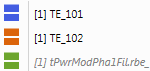
測定ファイルを置換する前にシグナルの表記が変更されていて、置換後の新しい測定ファイルが現在の表記をサポートしていない場合は、警告アイコンが表示されます。その場合は、使用可能な表記に変更してください。データ表記の設定方法は、オシロスコープについてはシグナル値の表記を変更するを参照してください。テーブルについてはシグナル値の表記を変更するを参照してください。
ファイルの置換方法は、"ファイルの追加/置換"ダイアログボックスを使用するを参照してください。
Replacing Measure Files でも、測定ファイルを置換する方法が説明されています。
MDA上で測定ファイルを削除(割り当て解除)しても、実際の測定ファイルは削除されません。
- ファイルエクスプローラで、コンフィギュレーションへの割り当てを解除したい測定ファイル(1つまたは複数)を選択します。
- 以下のいずれかを行います。
- リボンの 測定ファイル タブで、
 をクリックします。
 選択した測定ファイルを右クリックしてショートカットメニューを開き、測定ファイルの削除 を選択します。1つの測定ファイルのみを削除する場合は、目的のファイルにマウスカーソルを合わせ、
 をクリックします。
選択されたすべての測定ファイルが、ファイルエクスプローラからも消去されます。割り当てが解除された測定ファイルのシグナルがいずれかの分析ウィンドウに割り当てられていた場合は、その割り当て情報のみが保持されます。つまり、分析ウィンドウにはシグナル名のみが残ってグレイアウトされた斜体で表示され、シグナル値は表示されなくなります。これは「マッピング不可」の状態を表します。
- リボンの 測定ファイル タブで、
- コンフィギュレーションに同じ測定ファイルを再度割り当てると、シグナル名は通常どおりに表示され、シグナル値も再表示されます。
マッピング不可の状態にあるシグナルを削除して、コンフィギュレーションをクリーンアップすることができます。この操作は、コンフィギュレーションマネージャにおいて、レイヤや分析ウィドウ、またはコンフィギュレーション全体に対して行えます。
-
コンフィギュレーションマネージャで以下のいずれかを行います。
-
「マッピング不可」シグナルをすべて削除したいコンフィギュレーションを右クリックしてショートカットメニューを開きます。
-
「マッピング不可」シグナルをすべて削除したいレイヤまたは分析ウィンドウを1つ以上選択して右クリックし、ショートカットメニューを開きます。
注記
レイヤと分析ウィンドウを混在して選択することはできません。
-
-
マッピング不可のシグナルを削除 を選択します。
-
指定された削除処理が実行され、結果がステータスバーに表示されます。
ファイルがコンフィギュレーションから削除されると、通常は「マッピング不可」のシグナルが残ります。
-
ファイルエクスプローラで、削除されたファイルのエントリを選択します。
-
そのファイルを右クリックして、"マッピング不可のシグナルを削除" を選択します。
これにより、このファイルに含まれるすべてのシグナルがすべての分析ウィンドウから削除されます。演算シグナルのクリーンアップは、手動で行う必要があります。
-
削除処理に関する情報がステータスバーに表示されます。
削除されたファイルを参照するシグナルがなくなると、ファイルエクスプローラからそのエントリが消去されます。
「マッピング不可」状態のシグナルは、削除する代わりに別のシグナルに置き換えることもできます。詳細は、シグナルを置換するを参照してください。
ECUやデバイスなどのメタ情報によってシグナルを明確に識別する方法については、シグナルの選択 の章を参照してください。
1つの測定ファイル内に複数のデバイスから取得されたシグナルが含まれる場合は、コンフィギュレーション内のシグナルが参照するECU/デバイスの組み合わせに対して、新しい測定ファイルのどのECU/デバイスの組み合わせをマッピングするかが明確でない可能性があります。ファイルの置換操作を開始したり、コンフィギュレーションの内容を他のコンフィギュレーションにコピーしたりすると、デバイスマッピングダイアログが開きます。これらの状況においてMDAは、デバイスマッピングを自動で明確に解決することができません。このダイアログボックスで、ECU/デバイスの組み合わせを変更することができます。
ダイアログボックスの左側には、新しい測定ファイルに含まれるECUとデバイスの組み合わせが一覧表示され、右側には、置換前のファイルに含まれる組み合わせが表示されます。
デバイスのマッピングを行うには、以下のように操作します。
-
置換ファイル内の(ECU/)デバイス 列のエントリをドラッグし、目的のターゲット行の中央の列にドロップします。
MDAは自動的に、最適な組み合わせを探します。ECU/デバイスの情報が同じである場合、これは「完全一致」とみなされます。このことはロックシンボル によって示され、変更や削除は行えません。
同じエントリを、現在のファイルに含まれる複数のECU/デバイスにマッピングすることができます。これにより、異なるECU/デバイスに割り当てられていたシグナルを1つのECU/デバイスに統合することが可能になります。または
チェックボックス 自動的に(ECU/)デバイスのマッピングをする をオンにして、MDA がすべてのシグナルを一意の名前でマッピングするようにします。
-
OK をクリックします。
異なるデバイスから取得された同名のシグナルが含まれるコンフィギュレーションを再利用するには、手動でデバイスマッピングを行う必要があります。
マッピングを行ってもまだ「マッピング不可」シグナルが残っている場合は、別のシグナルを手動で割り当てるか(シグナルを置換する を参照)、または「マッピング不可」シグナルを削除(「マッピング不可」シグナルを削除するを参照)することができます。