分析ウィンドウの同期
コンフィギュレーション データソースから収集したデータ、メタデータ(説明とコメント)、可視化情報(レイヤ、分析ウィンドウ、変数選択、プロパティ設定)などを統合したアイテム。に複数の分析ウィンドウ データの可視化と編集に使用されるUIパーツ(オシロスコープ、テーブルなど)。が含まれる場合は、各ウィンドウを同期表示することができます。同期の挙動は、分析ウィンドウのタイプ(可変時間スケール/固定時間スケール)に応じて異なります。参照:時間軸のナビゲーションと同期
異なるタイプの分析ウィンドウ間の同期
異なるタイプの分析ウィンドウを互いに同期させるには、以下を推奨します。可変スケールの分析ウィンドウから同期操作を行うことを推奨します。これにより、他の可変スケールの各分析ウィンドウのズームレベルが、最初の分析ウィンドウに合わせて調整されます。
固定スケールの分析ウィンドウから同期操作を行うと、現在のタイムスタンプによる同期が行われます。可変スケールの分析ウィンドウのカーソルはすべて削除され、新しい同期カーソルが1つ作成されます。可変スケールの分析ウィンドウのズームレベルは変わりません。
各分析ウィンドウは、「同期タイムスタンプ」を基準に同期されます。
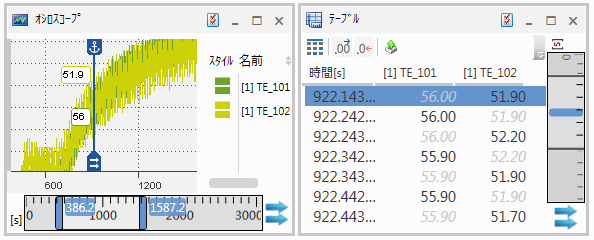
オシロスコープ 分析ウィンドウのタイプのひとつ。シグナル値を時間経過に沿ってグラフィカルに表示することができます。ウィンドウの場合、同期中は同期カーソル 同期させたい複数の分析ウィンドウにおいて共通のタイムスタンプをマークするためのインジケータ。が同期タイムスタンプの位置を示します。同期化開始時に表示されている時間範囲内にアクティブカーソルが表示されていた場合は、そのカーソルが同期カーソルとして設定されます。表示されていなかった場合は、新しい同期カーソルが作成されます。同期カーソルは消去できません。同期カーソルをアンカーモードにすると、そのカーソルは常にオシロスコープの時間範囲内に表示されるので、タイプの異なる分析ウィンドウ(例:テーブル、イベントリスト、オシロスコープ)において同じポイントを確認することができます。同期カーソルがアンカーモードになっていないと、スクロールやズームによって移動し、表示されている時間範囲外に出てしまう場合があります。ただしその状態においても、同期カーソルのタイムスタンプは他の分析ウィンドウとの同期に使用されます。同期を解除すると、同期カーソルはそのままオシロスコープ上に残り、通常のカーソルに戻ります。デフォルトでは、現在表示されているアクティブカーソルが同期カーソルとして使用されます。参照:同期カーソルを切り替える
固定時間スケールの分析ウィンドウ(テーブルウィンドウなど)の場合は、データ行の2行目に同期タイムスタンプが青でハイライト表示されます。同期タイムスタンプが2つのサンプルの間に位置する場合は、1行目と2行目にその両側のサンプルが表示され、その間に青い横線が表示されます。同期タイムスタンプは、テーブル内で他の行に移動することができます。参照:同期タイムスタンプを移動する同期を解除すると、青でハイライト表示されていた行の色がグレイに変わります。
-
 をクリックします。
コンフィギュレーションに含まれるすべての分析ウィンドウが同期されます。いずれかの分析ウィンドウでズーム/スクロール、カーソル移動を行うと、他の分析ウィンドウにも同じ操作が反映されます。
- 同期を解除するには、
 をクリックします。
-
同期状態を示す矢印の下にある
 をクリックします。
赤色のポーズアイコン
 が、ポーズ状態であることを示します。同期シンボル
  はグレイで表示されます。ポーズ状態にある分析ウィンドウは、すべての同期処理から除外されます。つまり、ポーズ状態にある分析ウィンドウと同期グループとの間では、時間範囲やカーソル位置の変更が影響しあうことはありません。各分析ウィンドウのポーズ状態は、同期が有効であるかどうかに関わらず独立的に保持されます。
 - ポーズ状態を解除するには、ポーズアイコン を再度クリックします。
参照