キーボードを使用したMDAの操作
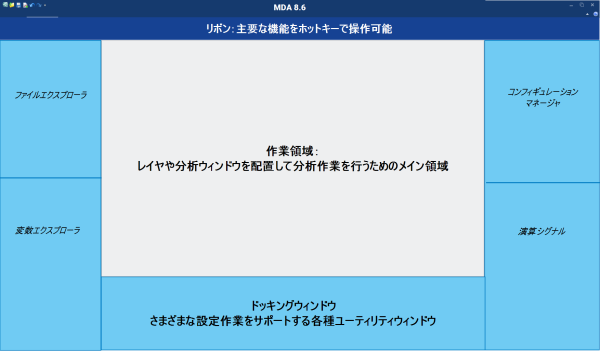
キーボードによるMDA V8の操作は、ユーザーインターフェースにおいて主に以下の3つの領域に分かれます。
|
領域 |
説明 |
|
|
ウィンドウ中央の作業領域(分析ウィンドウが表示される領域)では、分析ウィンドウのタイプに応じたホットキーが利用できます。各アイテム(コンフィギュレーション、レイヤ、分析ウィンドウ)間のナビゲーションには Ctrl+Tab を使用します。 |
|
|
中央の作業領域の周りには任意の場所にドッキングできるウィンドウが表示されます。各ドッキングウィンドウは所定のホットキーで開くことができます。ドッキングウィンドウ間はTabキーで移動でき、その他の主要な操作にもホットキーが割り当てられています。 |
|
|
MDAウィンドウ上部のリボンではグローバルアクション(全体的な操作)を実行することができます。このうち主要なアクションにはホットキーが割り当てられています。 |


以下の操作を実行できます。
すべてのホットキーの一覧を表示するには、Ctrl+F1 を押します。ホットキーのリストが開き、各ホットキーの機能と有効範囲が表示されます。
各列のヘッダをクリックすると、その列の内容でホットキーをソートすることができます。ただし、Page Up、Arrow Left などの基本的なホットキーは、ここには表示されません。
- ドッキングウィンドウを開くには、そのウィンドウの所定のホットキーを押します。参照: 各ウィンドウのレイアウト変更
- 別のドッキングウィンドウにジャンプするには、ジャンプ先ウィンドウの所定のホットキーを押します。
- 現在アクティブなドッキングウィンドウを閉じるには、Shift+Esc を押します。
コンフィギュレーション、分析ウィンドウ、レイヤ間をナビゲートする
目的のコンフィギュレーションやレイヤ、分析ウィンドウに素早くナビゲートするには、以下のように操作します。
-
Ctrl+Tab を押します。
クイック切り替え ダイアログボックスが開きます。左列にはコンフィギュレーション、中央列にはレイヤ、右列には分析ウィンドウのリストが表示され、現在アクティブなアイテムが最上部にハイライト表示されています。
-
列間の移動には Tab キーを押します。
逆方向の移動には Shift+Tab キーを使用します。→ / ← キーも使用できます。
- 列内の上下移動には Ctrl+Tab キーを使用します。↑ / ↓ キーも使用できます。
-
Enter または Space を押します。
選択されたアイテムがアクティブになり、作業領域の中央前面に表示されます。
参照