"Map/Curve" タイプの制限
制限リストの下の領域には、計画された測定ポイントと定義された制限範囲がグラフィック表示されます。
変数の選択
いずれかの入力を軸に割り当てます。カーブの場合の依存関数は "y(x)" で、マップの場合は "z(x,y)" です。
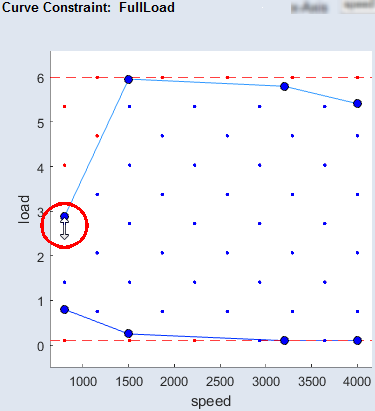
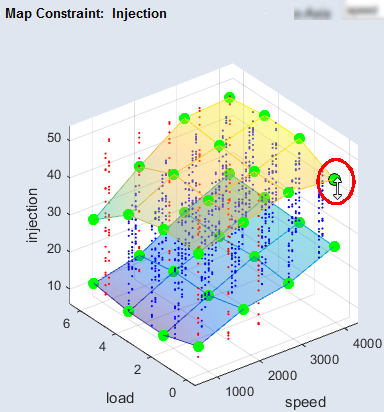
現在の実験計画の測定ポイントが2Dまたは3Dでプロット表示されます(下図を参照)。どちらの入力も適切にクラスタ化されているので、結果は純粋なグリッドになります。測定ポイントの表示/非表示は "Display Options" 領域の "Measurement" オプションで切り替えます。
プロット内に表示される大きなサイズの点を動かして、領域の制限を変更することもできます。
 グリッドの点をドラッグして測定の制限範囲を変更する方法
-
制限を表すライン(または面)上の点にマウスポインタを置いて、左ボタンを押し下げます。
マウスポインタが上下矢印に変わります。
-
マウスボタンを押し下げたまま、点を適切な位置までドラッグします。
ツールバーのボタンを使用して、プロットのズーム、パン、回転を行うことができます。
"Display Options" 領域
表示オプションを設定します。
- Measurement:測定ポイントの表示/非表示
- Upper/Lower:制限によって定義される上下限の表示/非表示
Processing Method
測定範囲が制限される場合、測定ポイントの数を処理するためのオプションを選択することができます。
- Points Deleted:制限によって削除された測定ポイントの数
- Cutoff:制限の外側のポイントを削除し、内側のポイントをそのまま残します。削除されたポイントの数は、上の Points Deleted に表示されます。
- Limit:制限の外側のポイントに制限値をセットします。制限の内側のポイントは変更されません。
- Shrink:すべてのポイントを、上下限値で定義された範囲に比例してスケーリングします。 このオプションは、ポイントを除外せずに測定範囲内に移動し、測定ポイントを密集させるものです。
- Cutoff Inside:制限の内側のポイントを削除し、外側のポイントをそのまま残します。削除されたポイントの数は、上の Points Deleted に表示されます。
Global Limits
変数を制限するためのグローバルな上下限値(ステップ1:一般設定("General Settings")で定義)
グリッドノードの表示/編集用テーブル
ウィンドウ右端にあるテーブルでもグリッドノードを編集することができます。上限と下限の制限にそれぞれ専用のタブが用意されています。
グリッドノード数の変更
上限と下限の制限ライン(面)を定義する点の数は、Redefine Grid ボタンで変更できます。上限と下限について、希望のグリッドノード数を入力するためのダイアログウィンドウが開きます。
マップデータのインポート
ExpeDesプロジェクトにすでにマップ/カーブのデータが存在する場合は、Import ボタンで選択して新しいマップに割り当てることができます。作成済みのマップは、"List of Maps" 領域に表示されます。"Select Map from imported Map(s)" ウィンドウの Import from file ボタンでさらに別のマップデータを既存のマップにインポートして、「制限」に割り当てることもできます。
マップ作成(Parameter/Model → New)をまだ行っていない場合はファイル選択ダイアログボックスが開くので、使用するマップデータファイル(*.dcm、*.csv、*.xls)を選択します。
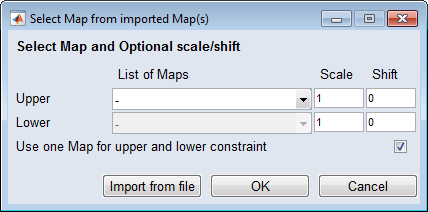
マップデータの編集については、マップ/カーブを編集するを参照してください。
|
注記 |
|---|
|
下側の境界を広げるには、負のオフセット値を入力します。 |
マップデータのエクスポート
マップデータを *.dcm または *.csv フォーマットでエクスポートすることができます。これを行うには、Export ボタンを使用します。
マップのインポート/エクスポート
"Parameters" リストの下の Import ボタン、または Parameter/Model → Import でマップ/カーブをファイル(*.dcm、*csv)からインポートすることができ、Parameter/Model → Export でそれらのファイルを*.dcm、*csvファイルにエクスポートすることもできます。
参照