ASCMO-DYNAMICユーザーインターフェースのエレメント
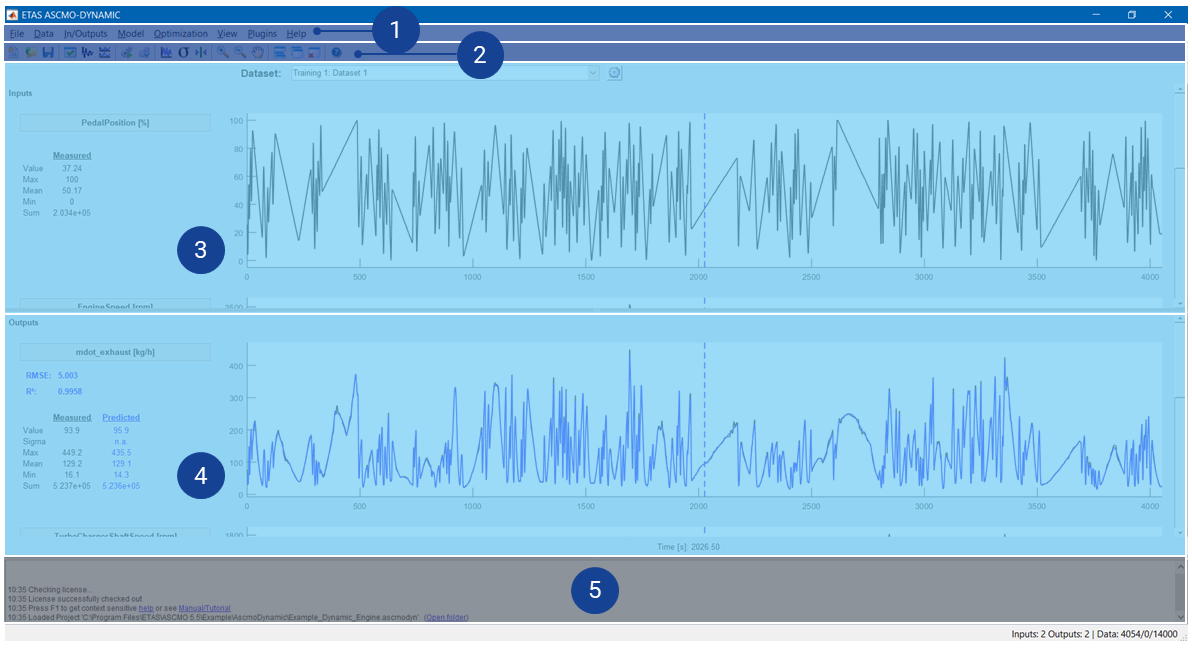
ASCMO-DYNAMICメインウィンドウは以下の領域で構成されています。
- ➀
- ➁
-
➂
ツールバーのすぐ下に、
 ボタンがあります。
 - ➃
- ➄
- ステータスバー(最下行): 現在のステータス情報
"Data Set" ドロップダウン
すべてのトレーニングデータとテストデータが表示されます。ここで選択したデータセットが Inputs 領域と Outputs 領域に表示されます。
ボタンをクリックすると、
"Inputs" 領域
入力 x1,..., xn についての情報が、ASCMO-DYNAMICメインウィンドウ上部のタイムベースプロットの左側に表示されます。
|
注記 |
|---|
|
入力に関する各種情報を非表示にするには、View > Show * を選択します |
-
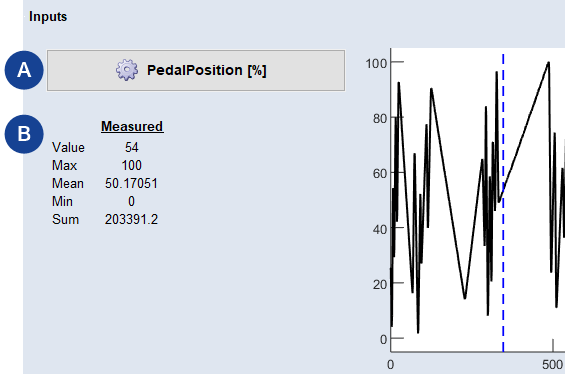
A 入力の名前と単位
ボタンをクリックして名前と単位を変更します。
-
B 入力の現在値
-
Value:プロット上のカーソル位置の入力値
-
Max/Mean/Min:入力の最大値、平均値、最小値
-
Sum:すべての入力値を合計した値
-
別の時間における値を表示するには、プロット上のカーソルを移動します。
"Outputs" 領域
モデリングされた出力は、ASCMO-DYNAMICメインウィンドウ下部のタイムベースプロットの左側に表示されます。
|
注記 |
|---|
|
出力に関する各種情報を非表示にするには、View > Show * を選択します |
-
ボタンをクリックすると
ドロップダウンで、ワーキング(青色)とリファレンス(緑色)のモデルタイプを選択できます。出力のモデリングメソッドとモデルタイプは、出力のコンフィギュレーション(Model > Configurations)で設定できます。
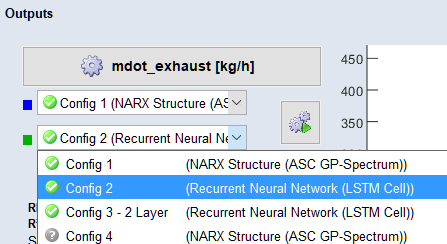
複数のモデルのトレーニングを行って、容易に出力を比較することができます。1つの出力について複数のコンフィギュレーションを定義することが可能です(Model > Configurations)。コンフィギュレーションでは、モデリングメソッドとモデルタイプが定義できます。これにより、1つの出力に対して、異なるモデリングメソッドを簡単に適用することができます。さらに、コンフィギュレーションを再利用して、ワーキング/リファレンスモデルの別の出力に適用することもできます。これらのコンセプトと設定については、オンラインヘルプに詳しく説明されています。
-
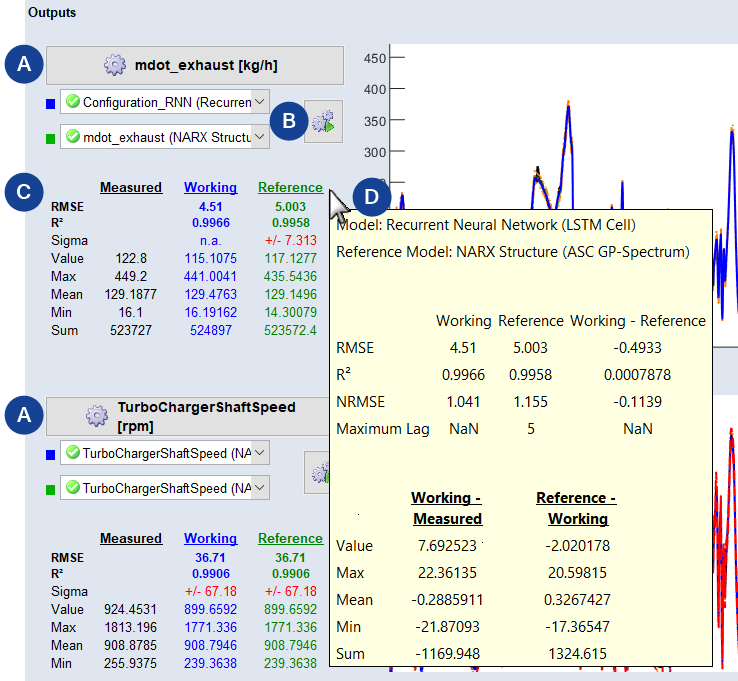
B モデルトレーニング
選択されているコンフィギュレーションを使用してモデルトレーニングを行います。ワーキングモデル、リファレンスモデル、またはその両方を選択できます。
-
C 出力の現在値
-
RMSE: 2乗平均平方根誤差を表示します。
-
R2: モデルの不確かさ
-
Sigma:プロット上で指定された時刻におけるモデルの不確かさ
-
Value:プロット上で指定された時刻における出力値
-
Max/Mean/Min:出力の最大値、平均値、最小値
-
Sum:すべての出力値を合計した値
注記
ドロップダウンで、モデルをリファレンスモデルとして定義し、選択していた場合は、リファレンスモデルの値が表示されます。
-
-
D ツールチップ
出力の実測値、予測値と実測値の差、予測値と参照値の差が、ツールチップに表示されます。
別の時間とモデルシグマを表示するには、プロット上のカーソルを移動します。
ログウィンドウ
この領域には、ヒント、ステータスメッセージ、処理(最適化ランなど)の結果などが表示されます。