Modelメニュー(ASCMO-DYNAMIC)
Model メニューには以下のエントリが含まれます。
Configurations
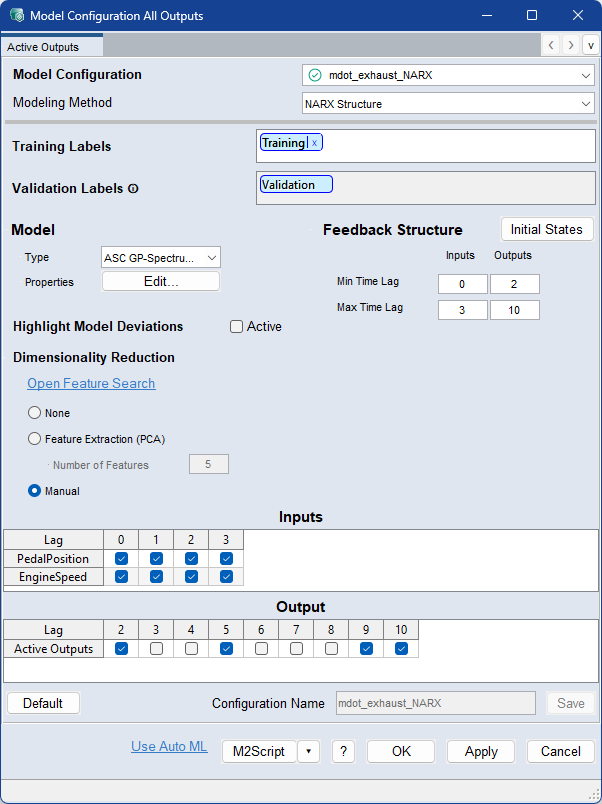
Model Configurations (ASCMO-DYNAMIC) ウィンドウが開き、各タブで、モデル設定を出力ごとに定義できます。
Configurations for All
Model Configurations (ASCMO-DYNAMIC) ウィンドウが開き、すべての出力のモデル設定を定義することができます。
Train Models
Untrained Models(トレーニングされていないモデル)と Models with changed data(データが変更されたモデル)のどちらをトレーニングするかを選択することができます。
Configuration Manager
"Model Configuration Manager" ウィンドウが開き、コンフィギュレーションの編集や比較と、トレーニングに使用するコンフィギュレーションの選択が行えます。
Model Manager
Model Manager ウィンドウが開いて、既存のすべてのモデルの概要が表示され、それらを編集することができます。
Automated Machine Learning
Automated Machine Learning ウィンドウを開き、RNN(再帰型ニューラルネットワーク)とNARXモデリングメソッドのハイパーパラメータを自動的に見つけ出します。これには、セルタイプ、層数、記憶サイズ、オプティマイザ設定が含まれます。
NARX Feature Search
NARX Feature Search ウィンドウが開き、NARXフィーチャー検索を設定して実行することができます。
Set Working Configurations as References
ワーキングモデルの現在のコンフィギュレーションを参照モデルのコンフィギュレーションとして設定します。
Delete Configurations
"Delete Configurations" ウィンドウが開いて、削除するコンフィギュレーションを選択することができます。そのコンフィギュレーションに依存するモデルも削除されます。
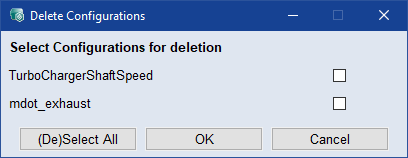
削除したいコンフィギュレーションのチェックボックスをオンにします。
 (De)Select All:すべてのチェックボックスをオンまたオフにします。
OK:設定内容を確定し、ウィンドウを閉じます。
Cancel:設定内容を破棄し、ウィンドウを閉じます。
Delete Unused Configurations
未使用のコンフィギュレーションをすべて削除します。
Delete all but Working Configurations
ワーキングコンフィギュレーション以外のコンフィギュレーションをすべて削除します。
NARX Model Options
NARX Structure モデル用オプションのためのサブメニューが開きます。
|
このメニューオプションで、モデル予測のメカニズムを選択します。 NARX構造:1段先行予測/多段先行予測を参照してください。 |
|
|
"Initial State of NARX Values" ウィンドウ を開き、NARX初期値を決定する方法を指定します。 詳細はNARXの初期値を参照してください。 |
Measured vs. Predicted
散布図ウィンドウが開き、各データの測定値が、モデル予測に照らしてプロット表示されます。期待される結果は左下から右上に向かう対角線で、これは予測と測定結果が完全に一致している状態に相当します。さらに、入力とデータセットの散布図も表示されます。
Input Relevance (RMSE)
すべて、または1つの出力について"Input Relevance" ウィンドウ(ASCMO-DYNAMIC)が開き、"Relevance of Inputs" ウィンドウ(ASCMO-DYNAMIC)の設定を定義することができます。
Show Statistics
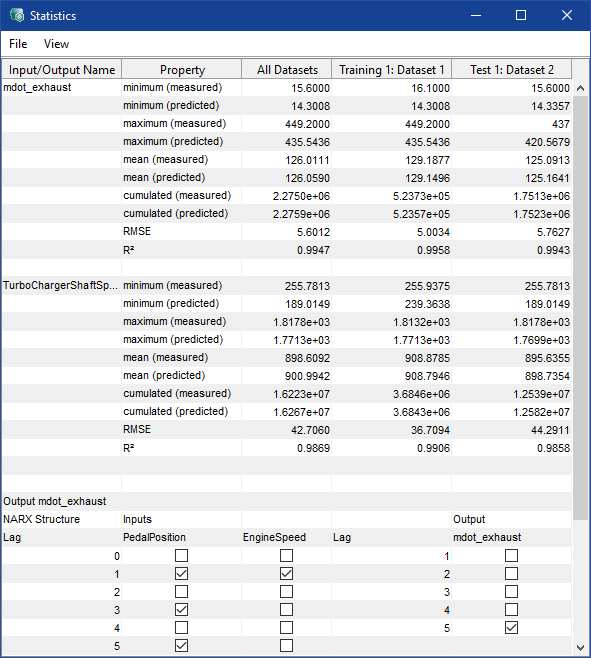
 Statistics ウィンドウを開き、プロジェクトの統計情報を表示します。
Anomaly Detection:Receiver Operating Characteristic
ROC(受信者動作特性)曲線を使用して、異常検出用の分類子のパフォーマンスを評価し、メソッドのパフォーマンスを測定します。これはパフォーマンスの可視化に利用することができます。ROC曲線を用いて真陽性と偽陽性の評価が行えます(分類:真と偽、および陽性と陰性)。
Anomaly Detection:Visualization
"Anomaly Detection Scope View" ウィンドウを開きます。
モデルの再構成が成功して、モデルが修正されたかどうかを調べることができます。再構成が成功した場合は、どの信号に異常があるかを特定することができます。
Model Memory Impact
"Model Memory Impact" ウィンドウが開きます。ここでは、モデルメモリがモデル評価に与える影響を表示して、安定したモデルを容易に選択できる機能が利用できます。
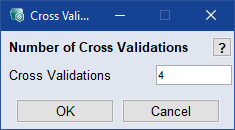
Cross Validation on Training Set
"Cross Validation" ウィンドウを開き、交差検証を何重に行うかを指定します。トレーニングデータセットの交差検証を参照してください。
CCR Validation
|
注記 |
|---|
|
この項目は、Advanced Settingsがオンになっている場合にのみ使用できます。 |
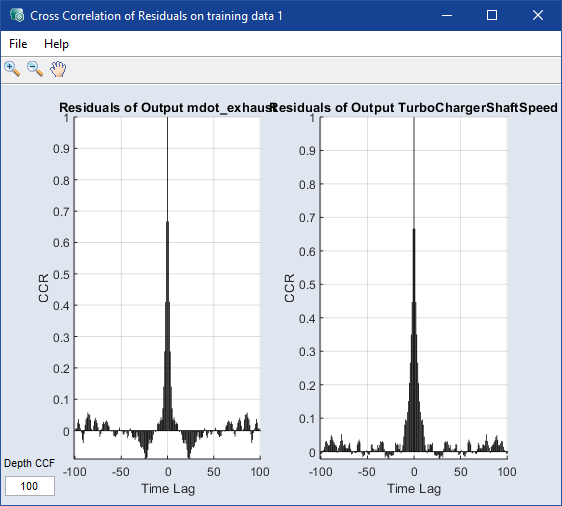
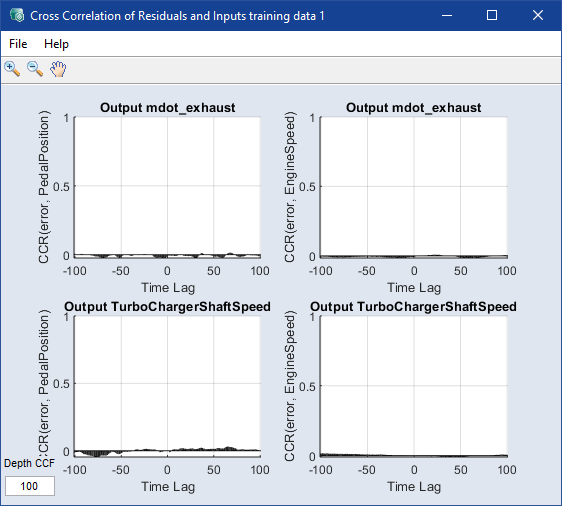
相互相関分析(CCR)により、選択された残差の相関を調べることができます。
|
Residuals Training Data |
望ましい挙動は、タイムラグが0の時に相関が1.0になり、指数関数的に減少することです。 |
|
Residuals Test Data |
|
|
Residuals and Inputs Training Data |
期待される相互相関は0で、顕著なピークがまったくないことです。 |
|
Residuals and Inputs Test Data |
"Cross Correlation"ウィンドウ(相関関係ウィンドウ)を参照してください。