Manage Datasets
 ASCMO-DYNAMICメインウィンドウ内(Dataset ドロップダウンの隣)
Data > Manage Datasets
 Manage Datasets ウィンドウでは、データセットの名前の変更や削除が行えます。編集や削除、ラベルの割り当てのほか、データセット(トレーニング、検証、テスト)の入れ替えも行えます。
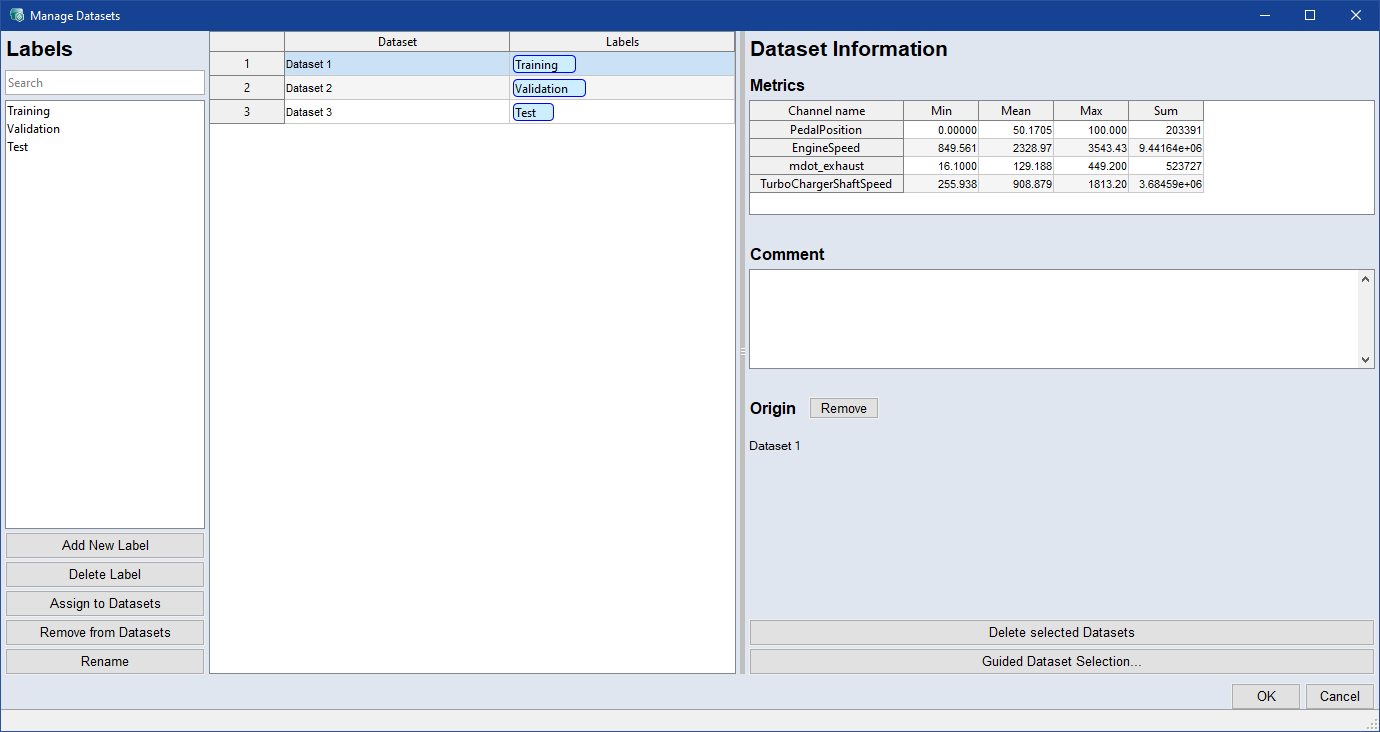
このウィンドウには以下のエレメントが含まれます。
このウィンドウのすべてのテーブルについて:テーブル内では、Ctrl/Shift による標準的な選択機能が使用
Labels
検索フィールドと既存のラベルの一覧が含まれています。検索フィールドに文字を入力すると、素早くラベルを検索することができます。
 Add New Label
クリックして新しいラベルを追加します。ラベル名は空であったり空白文字を含んでいたりすることはできません。
または
中央のテーブルの Labels 列をダブルクリックして、名前を入力します。入力文字に該当するラベルが存在していると、入力中に提示されます。Enter を押して入力を確定し、ラベルを作成して選択します。
Delete Label
目的のラベルを "Labels" リストから選択し、Delete Label ボタンをクリックしてそれらを削除します。
Assign to Datasets
割り当てたいラベルをリストから選択し、そのラベルを割り当てたいデータセットを Datasets 列で選択します。
Assign to Datasets ボタンでラベルをデータセットに割り当てます。
または
目的のデータセットの行の Labels 列をダブルクリックして、名前を入力します。提示されたリストからデータセットを選択し、Enter を押してラベルを割り当てます。
Remove from Datasets
取り外したいラベルをリストから選択し、そのラベルを取り外したいデータセットを Datasets 列で選択します。
Remove from Datasets ボタンをクリックして、ラベルをデータセットから取り外します。
または
目的のデータセットの Labels 列のラベル名の隣の x で、ラベルを削除します。
Rename
目的のラベルを "Labels" リストから選択し、Rename ボタンをクリックして名前を変更します。ラベル名は空であったり空白文字を含んでいたりすることはできません。
Datasets/Labels テーブル
このリストには、すべてのデータセットと、各データセットに割り当てられたラベルが表示されます。各データセットの先頭にはIDが表示され、これはメインウィンドウの Dataset ドロップダウンに表示されるIDと同じです。
|
注記 |
|---|
|
1つ以上のデータセットに "Training" ラベルを残しておく必要があります。すべてのデータセットを削除することはできません。データセットは2つ以上必要です。 |
Dataset Information
選択されたデータセットについての情報が表示されます。
Metrics
全チャンネルの最小値、平均値、最大値、合計が含まれるテーブルが表示されます。
Comment
データセットに関するコメントが表示されます。入力フィールドをクリックして、コメントを入力して追加します。入力を確定する必要はありません。
Origin
データセットをロードしたパスが表示されます。
Remove
Remove ボタンをクリックして、データセットのオリジンに関する情報を削除します。
Delete Selected Datasets
クリックして、選択されたデータセットを削除します。
Guided Dataset Selection
データセットのカテゴリ分け(トレーニング、検証、テスト)を、アシスト付きで行います。ガイド付きデータセット選択を行うを参照してください。
ガイド付きデータセット選択を行うには、3つ以上のデータセットが必要です。
OK
設定内容を確定してウィンドウを閉じます。
Cancel
設定内容を破棄してウィンドウを閉じます。
参照