Global Optimization
Optimization メニュー > Global Optimization
単一目的最適化の場合は各動作ポイントについてバッチモードで順に最適化が行われますが、グローバル最適化では、すべての動作ポイントについて同時に最適化が行われます。
これにより、さらに以下の2つが可能になります。
- マップの平滑度と勾配の考慮
- 動作ポイントにおける滞在時間に応じて加重された走行サイクルの合計値の観察(Calibration > Prognosis)
Global Optimization ウィンドウで、最適化の目標を設定することができます。
Global Optimization ウィンドウには以下のエレメントが含まれます。
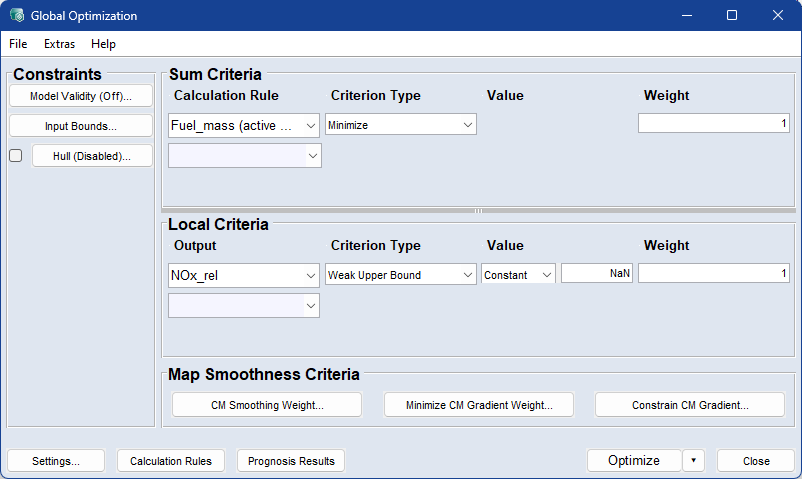
Constraints
 Model Validity
Valid Model Range ウィンドウを開きます。各目標の最適化を有効なモデル範囲内に制限することができます。
注記
有効なモデル範囲に制限すると、最適化処理が遅くなり、解が全く見つからない場合もありますが、これは有効範囲が連続的でないことが原因です。
一般的には、解を Input Bounds > Fit all Bounds to Data に制限する方が適しています。以下の制限オプションを参照してください。
- Input Bounds
Input Bounds ウィンドウを開き、各入力について、モデリングにおいて考慮する範囲を定義することができます。
チェックボックスと
Hull (*)チェックボックスをオンにすると、ボタンのラベルが Hull (2D) になります。オフにすると、ボタンのラベルは Hull (Disabled) になります。
ボタンをクリックすると Configure Convex Hull on Inputs ウィンドウが開き、2D、3D、4Dの外殻を設定することができます。
注記
チェックボックスがオフ(ボタンラベルが Hull (Disabled))の状態で外殻を設定することもできますが、設定を有効にするには、チェックボックスを手動操作でオンにする必要があります。
予測を最小化するか最大化するかを指定します。
Calculation Rule 列
列内のドロップダウンリストに、選択できる出力がすべて表示されます。行を削除するには Remove を選択します。
Criterion Type 列
各出力の最適化目標のタイプを選択します。選択できるオプション:
Minimize/Maximize
限りなく近づけなければならない目標値を選択します。
Hard Upper Bound
最適化目標のハード上限値です。
Weak Upper Bound
ソフト上限値です。
最適化目標を参照してください。
Value 列
上下限値を入力します。目標のタイプが Minimize または Maximize の場合は、この列は使用されません。
Weight 列
複数の出力について最適化するための出力の重みを入力します。最適化目標のタイプが Hard Upper Bound の場合は使用されません。
異なる最適化目標の重みは、正規化されます。
 以下の例を参照してください。
Output 列
列内のドロップダウンリストに、選択できる出力がすべて表示されます。行を削除するには Remove を選択します。
Criterion Type 列
各出力の最適化目標のタイプを選択します。選択できるオプション:
Weak Upper/Lower Bound
ソフト上限値
Target
限りなく近づけなければならない目標値を選択します。
Hard Upper/Lower Bound
ハード上下限値の範囲が最適化の目標となります。
最適化目標を参照してください。
Value 列
Value の第1列で、値をグローバルに定義する(Constant)か、動作ポイントごとに定義する(per OP)かを選択します。
2番目の Value 列の内容は、第1列の選択内容に応じて異なります。
"Value" 第1列の選択内容
"Value" 第2列の内容
Constant
目標値または目標の上下限値の定数を入力します。
per OP
Map ボタンが表示され、ボタンをクリックすると Optimization Output Constraint (<i>) Output <output> ウィンドウが開きます。
このウィンドウで、動作ポイントごとに最適化の目標値または上下限値を設定することができます。
Weight 列
複数の出力について最適化するための出力の重みを入力します。複数の出力について最適化する際の、出力の加重値を指定します。最適化条件が Hard Upper/Lower Bound タイプの場合は、使用されません。
一般的にマップの平滑化は他の要件と相反するので、ここで重み付けを行います。
Map Smoothness Criteria
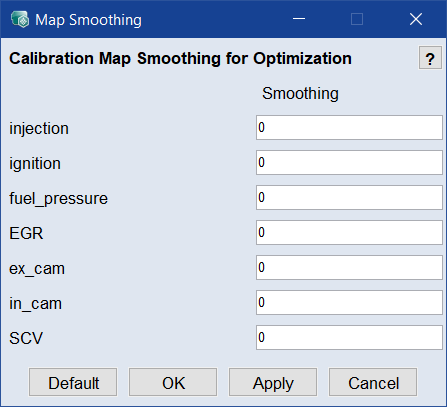
- CM Smoothing WeightMap Smoothing ウィンドウを開いて、最適化結果の適合マップの平滑化を行います。値0では平滑化が行われず、1では強い平滑化が行われます。
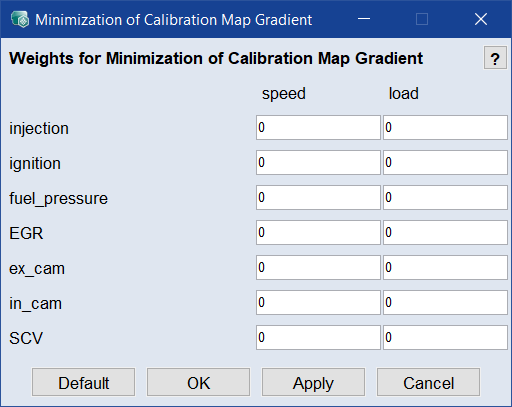
- Minimize CM Gradient WeightMinimization of Calibration Map Gradient ウィンドウを開いて、適合マップの勾配を最小化するための重みを定義します。適切な値は目標に応じて異なりますが、一般的には 10-5~105 の値を設定します。0を設定すると勾配の最小化は行われません。
- Constrain CM Gradient
Limitation of Calibration Map Gradient ウィンドウを開いて、個々の入力について適合マップの勾配を抑制します。
注記
OPリストの最適化における勾配の抑制は、個々の動作ポイント間の勾配に対してのみ適用され、当該適合マップ全体のグリッドに対して必ず適用されるというものではありません。
走行サイクル全体の最適化における勾配の抑制は、当該適合マップ全体のグリッドに対して適用されます。
Settings
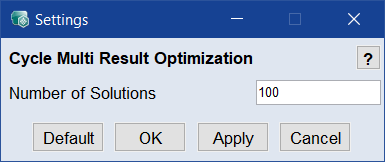
グローバル最適化用の Settings ウィンドウを開きます。
Calculation Rules
Calculation Rules for Prognosis ウィンドウを開きます。
Prognosis Results
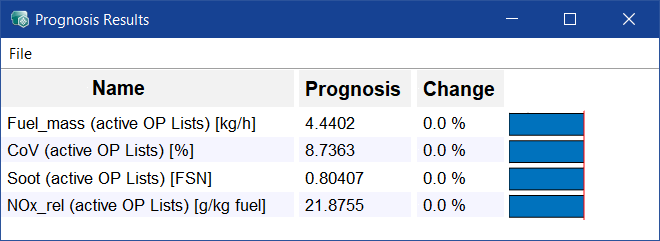
Prognosis Results ウィンドウを開いて、予測パラメータやマップの変更が出力に与える影響を表示します。
Optimize
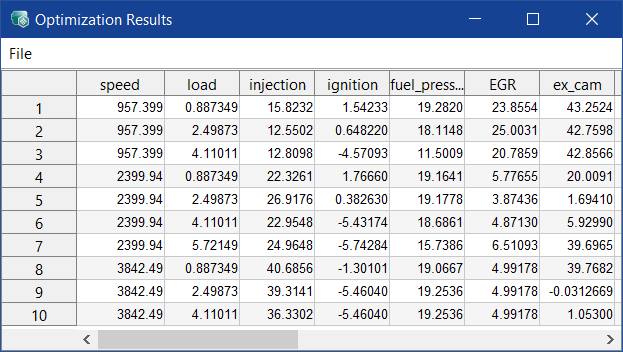
現在ISPビューに設定されている動作ポイントについて最適化が実行されます。
注記 |
|---|
実現不可能な目標と抑制が原因で最適化が実行できない場合は、その旨を通知するメッセージがログウィンドウに出力され、最適化が終了します。 |
結果はログウィンドウに表示され、計算された値がISPビューに表示されます。
 で、さらにオプションを指定できます:
Export Job to Docker:単一目的最適化の情報を*.docker.ascmoファイルにエクスポートします。このファイルを使用して、クラウドなどにおいてDockerコンテナでの最適化を行います。
Close
最適化を実行せずにウィンドウを閉じます。設定内容は保存されます。
参照