バッチモードでの最適化
バッチモードで最適化を行うと、複数の出力について、それぞれ異なる最適化目標で最適化を実行することができます。
各目標は Excel ファイル(*.xlsx)で定義し、ASCMO-STATIC にインポートします。
この機能は、単一目的最適化ウィンドウ(Optimization → Single Result)とグローバル最適化ウィンドウ(Optimization → Global Optimization)の Extras → List Optimization から利用できます。
バッチモードで最適化を実行するには、まず、"Single Result Optimization" ウィンドウまたは "Global Optimization" ウィンドウで Extras → List Optimization → Load List を選択して、最適化目標(「リスト」と呼ばれます)が保存されたファイルをインポートします。ファイル選択用の "Import List" ダイアログボックスが開くので、ここでファイルを選択します。リストは、以下に示すような構成で定義されている必要があります。
リストの構成
リストの各行に、1 回の最適化で使用するすべての目標を定義します。各行の先頭部分には、最適化を実行する際の各入力の値を定義します。これらの値は Excel ファイル上でしか変更できません。これに続いて各最適化目標を定義しますが、これは前述の "Single Result Optimization" ウィンドウや "Global Optimization" ウィンドウで設定するものと同じです(最適化目標を参照)。
ETAS ASCMO のインストール先ディレクトリ下の以下の場所に、単一目的最適化用リストを作成するためのテンプレートが保存されています:
- <installation>
 \Example\AscmoStatic\List Optimization\Example_Optimize_at_List_SingleResult.xslx
ASCMOのインストール先ディレクトリ下の以下の場所に、グローバル最適化用リストを作成するためのテンプレートが保存されています:
- <installation>\Example\AscmoStatic\List Optimization\Example_Optimize_at_List_Cycle.xslx
ファイル内に複数のワークシートが含まれている場合は、インポートの際に"Select Sheet"ダイアログボックスが開くので、ここでインポートするシートを選択します。インポートが完了すると、リストの内容がテーブル表示されます。
|
注記 |
|---|
|
リスト内に空白行があると、その上の行に定義された最適化目標が使用されます。またリスト内に最適化目標が1つも含まれていない場合は、"Global Optimization" ウィンドウに設定された最適化目標が使用されます。 |
"Optimize at List Inputs" ウィンドウ(単一目的最適化用リスト)
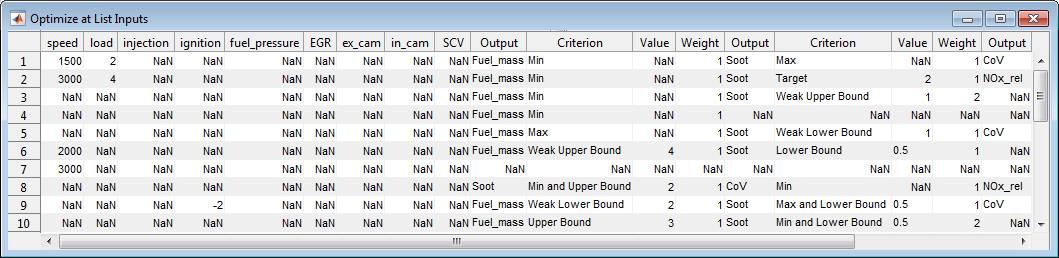
このリストウィンドウはインポート完了後に自動的に開きますが、"Single Result Optimization" ウィンドウの Extras → List Optimization → Show List で任意に開くこともできます。
最適化を開始するには、Extras → List Optimization → Start Optimization を選択します。最適化が完了すると "Result of Global List Optimization" ウィンドウが開き、結果が表示されます。
"Global List Optimization Data" ウィンドウ(グローバル最適化用リスト)

このリストウィンドウはインポート完了後に自動的に開きますが、"Global Optimization" ウィンドウの Extras → List Optimization → Show List で任意に開くこともできます。
最適化を開始するには、Extras → List Optimization → Start Optimization を選択します。最適化が完了すると "Result of Global List Optimization" ウィンドウが開き、結果が表示されます。
|
注記 |
|---|
|
グローバル最適化の実行中には、"Global Optimization" ウィンドウの Sum Criteria および Local Criteria 領域に最適化目標の内容が表示されます。 |
"Optimizer at List Results" ウィンドウ
単一目的最適化が完了すると"Optimizer at List Results"ウィンドウが開き、最適化の結果がテーブル形式で表示されます。このウィンドウは、"Single Result Optimization" ウィンドウで Extras → List Optimization → Show Results を選択することによって任意に開くことができます。
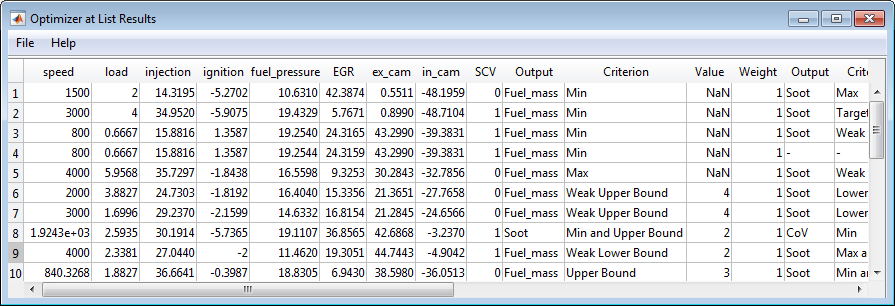
このウィンドウで列を選択(ハイライト表示)して File → Plot Selected Data を選択すると、その値がプロット表示されます。最大 3 列まで選択でき、3 列を選択すると 3 次元プロットが表示されます。
また File → Show Current Row in Intersection Plot を選択すると、選択されている列がメインウィンドウのインターセクションプロットに表示されます。
File → Export を選択すると、最適化結果を Excel ファイル(*.xlsx)に保存することができます。
"Results of Global List Optimization" ウィンドウ
走行サイクルのグローバル最適化が終了すると"Select Axes" ウィンドウが開くので、ここで表示する軸のペアを選択します。
軸を選択すると "Results of Global List Optimization" ウィンドウが開き、最適化の結果が散布図で表示されます。
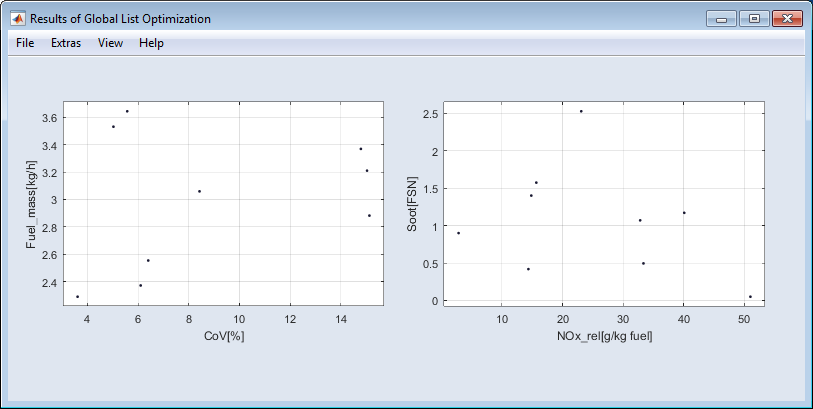
このウィンドウで File → Export All Data を選択すると、最適化結果を Excel ファイル(*.xls、*.xlsx)、CSVファイル(*.csv)、MDF3ファイル(*.dat)、MDF4ファイル(*.mf4)に保存することができます。