インターセクションプロット(ISP:Intersection Plot)
入力に対する出力変数の依存性モデルがインターセクションプロットで可視化されます。インターセクションプロットの概要については、「インターセクションプロット 」の項を参照してください。
プロジェクトをロードする
保存済みのASCMO-STATICプロジェクトがある場合は、それを開いて作業を続行することができます。以下のように操作してください。
-
以下のいずれかを行います。
- ASCMO-STATICスタートウィンドウで Open ASCMO Project をクリックします。
(ASCMO-STATICの起動 を参照) - ASCMO-STATICメインメニューで File > Open を選択します。
(ASCMO-STATICユーザーインターフェースのエレメントを参照)
- ASCMO-STATICスタートウィンドウで Open ASCMO Project をクリックします。
-
ファイル選択ダイアログボックスでプロジェクトファイル(*.ascmo)を選択し、開く をクリックします。
-
プロジェクトが開きます。
軸のスケールを設定する
基本的に、Y軸(出力)のスケールは自動設定されます。このスケーリングは手動で変更することができます。
-
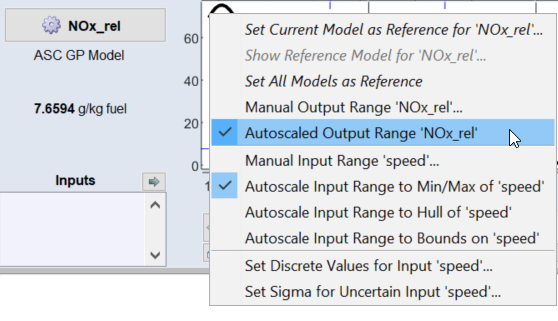
プロット内を右クリックします。
ショートカットメニューが開きます。Autoscaled Output Range <output> オプションがデフォルトでオンになっています。
-
Manual Output Range <output> を選択します。
-
表示範囲を指定するためのウィンドウが開きます。
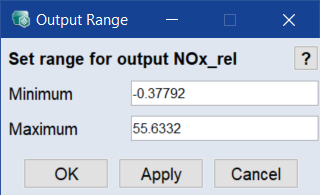
- 最小値と最大値を入力し、Apply または OK をクリックします。
入力についても同様に、ショートカットメニューから手動(Manual Input Range *)または自動(Autoscaled Input Range *)で軸のスケールを設定することができます。
各入力の表示/非表示を指定する
-
In/Outputs > Input Properties を選択します。
-
Input Properties ウィンドウで、表示したい入力の Show チェックボックスをオンにします。
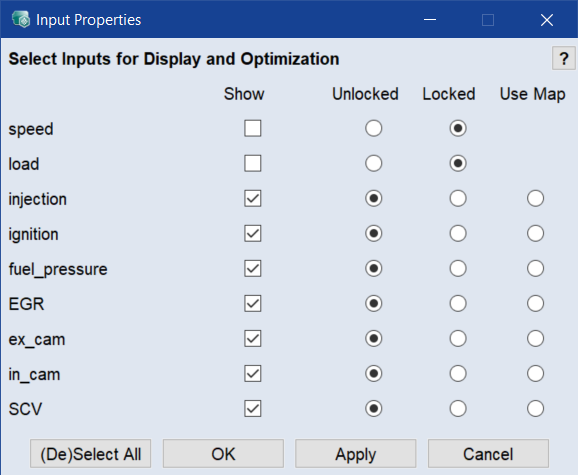
ロックされた入力は最適化されないので、一般的には、すべての入力について unlocked のデフォルト設定をそのままにしておくことをお勧めします。
-
OK をクリックします。
選択されていない入力のインターセクションプロットは表示されなくなります。その代わりに、入力の名前が左下に一覧表示されます。
または、
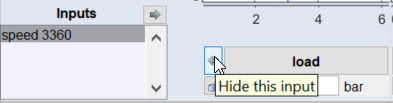
各入力の名前の左側にある矢印をクリックして、その入力を非表示にすることもできます。
-
Inputs リスト内のエントリをダブルクリックすると、その入力が再表示されます。Ctrlキーと矢印キーで、複数の入力を選択することができます。
入力の値を設定する
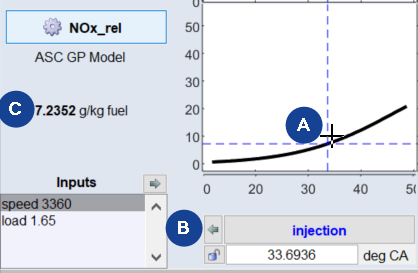
-
値を設定する (A)
プロット内のポイントをクリックして、X値を設定します。
連続的に値を操作するには、マウスの左ボタンを押し下げたままプロット内で十字カーソルをドラッグし、適切な位置で(A)ボタンを離します。
-
入力の現在値(B)
入力の値は、入力名の下のフィールドに直接入力することもできます。
-
出力の現在値(C)
各出力の値も表示されます。これに従って他のすべてのプロットの形状が調整されます。
結果を手動で最適化して保存する
ここでは簡単な最適化を手動で実行することができます。
-
In/Outputs > 2D Plot Operating Points を選択し、Operating Points Manager ウィンドウで動作ポイントを表示します。
Operating Points Manager ウィンドウが開きます(動作ポイントマネージャ(A:動作ポイント値の入力フィールド、B:動作ポイント、C:測定ポイント、D:プロットの凸包)参照)。
-
プロット表示部で、load の値が約3、speed の値が約3000の位置をクリックします。
-
すべての入力を調整して、Fuel_mass 出力の値ができるだけ小さくなるようにします。
Fuel_mass 出力のインターセクションプロットを見ると、燃料消費量に対する影響が最も大きい入力は injection と EGR であることがわかります。
-
望ましい設定(Fuel_mass の値は4に近くなります)を確定したら、メインメニューで Extras > Model Evaluation List > Add Current Setting to List を選択します。
モデル評価リスト(Model Evaluation List ウィンドウ)が開き、ISPビューで現在セットされている値がここにコピーされます。

- 必要に応じて以下を行います:このデータを保存するには、このウィンドウのメニューから File > Export を選択します。