ASCMO-STATICユーザーインターフェースのエレメント
下図は、ASCMO-STATICのユーザーインターフェースでプロジェクトを開いたところを示しています。このメインウィンドウは「ISPビュー」とも呼ばれ、入力に対する出力の依存関係がインターセクションプロットとして表示されます。
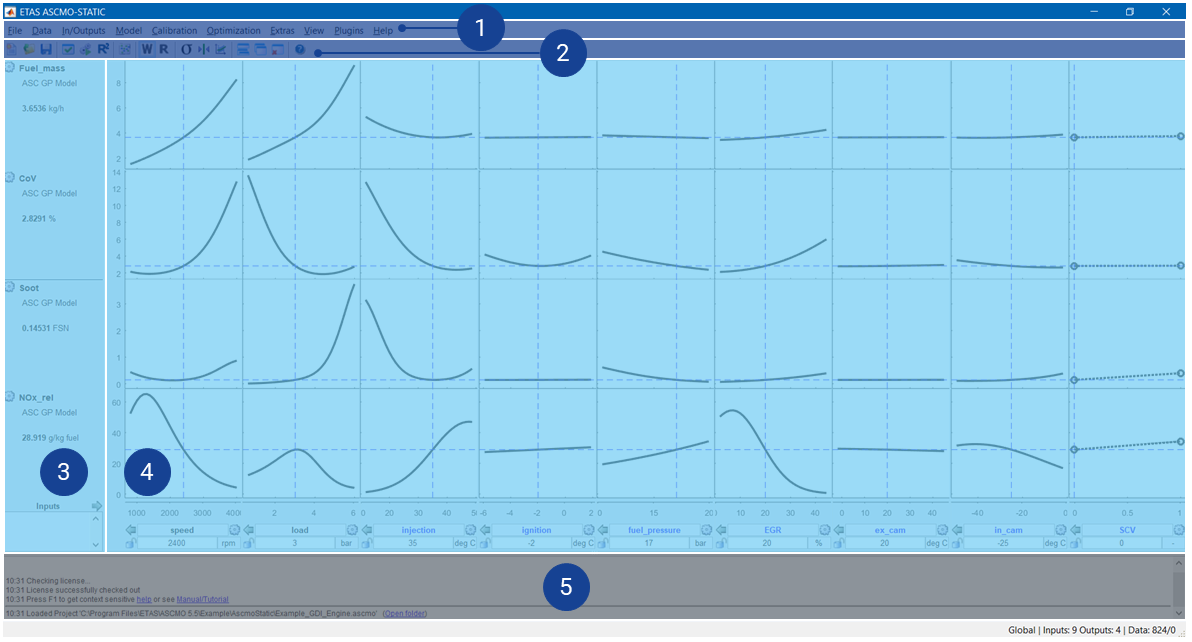
図55: ASCMO-STATICグラフィカルユーザーインターフェース(GUI)- プロジェクトが開いた状態
GUIは以下の領域に分かれます。
ユーザーによる操作の多くはメインメニューから実行します。また、入力領域(下部)、出力領域(左部)、インターセクションプロット(インターセクションプロット を参照)は、それぞれ相互的に関連して機能します。これらについて以下に説明します。
メインメニュー
メインメニューと各種ウィンドウ、ダイアログボックスの機能については、文脈依存のオンラインヘルプ(<F1>)に詳しく説明されています。
入力
入力 x1,..., xn(インターセクションプロットの下)と出力 y1,..., ym(インターセクションプロットの左)によりマトリックスができ、その交点にはそれぞれのインターセクションプロット y1 = f(x1),..., ym= f(xn)が表示されます。
下図は、"NOx_rel = f(injection)" と "NOx_rel = f(ignition)" のインターセクションプロットです。
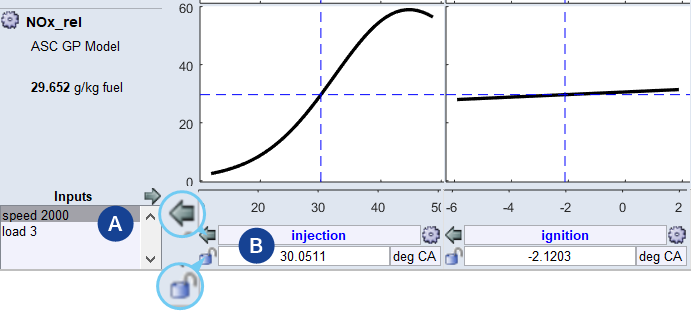
図56: ISPビュー:入力
-
非表示化されている入力のリスト(A)
ISPビューに表示されていない入力が一覧表示されます。リスト内の入力をダブルクリックすると、その入力がISPビューに再表示されます。
-
入力の名前(B)
名前フィールドの右側にある
 アイコンをクリックすると、"<input> - Parameters" ウィンドウ が開きます。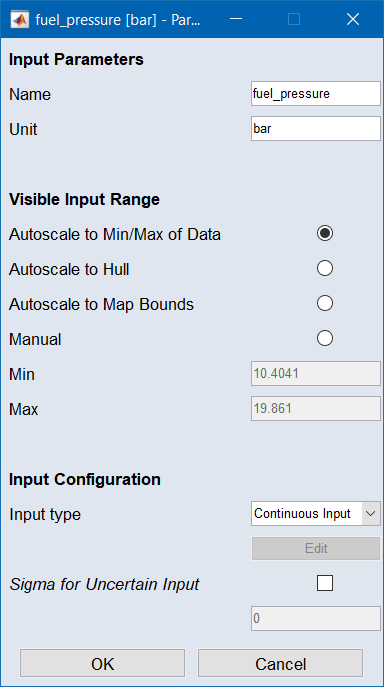
ここでは、入力の名前、単位、表示範囲、その他の設定を変更することができます。
-
入力の現在値(B)
値を変更するには、このフィールドの値を直接変更するか、インターセクションプロット内をクリックします。
-
 入力の非表示化
入力を非表示化する際に、ステータス(ロック、アンロック、マップ使用)は変わりません。
-
 入力のステートの変更
以下のステートがあります。
 アンロック
アンロック手動操作または最適化処理により値を変更できます。
入力名は青色で表示され、値フィールド(2)の編集が可能です。

 ロック
ロック値は固定されています。手動操作でも最適化処理でも変更できません。
入力名は灰色で表示され、値フィールド(2)は読み取り専用となります。


マップ使用値は、現在の速度と負荷に応じて適合マップから補間されます。
入力名は赤色で表示され、値フィールド(2)は読み取り専用となります。

出力
モデリングされる出力は、インターセクションプロットの左側に表示されます。
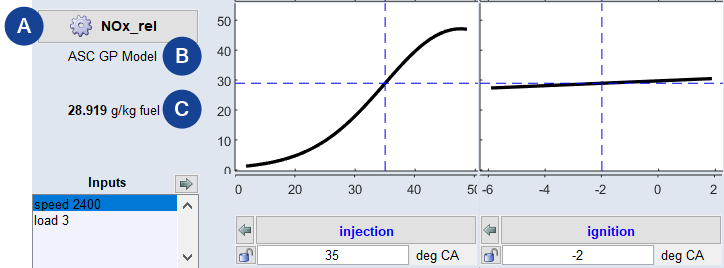
図57: ISPビュー:出力
-
出力の名前(A)
このボタンをクリックすると、"Output Properties for <output>" ウィンドウが開きます。
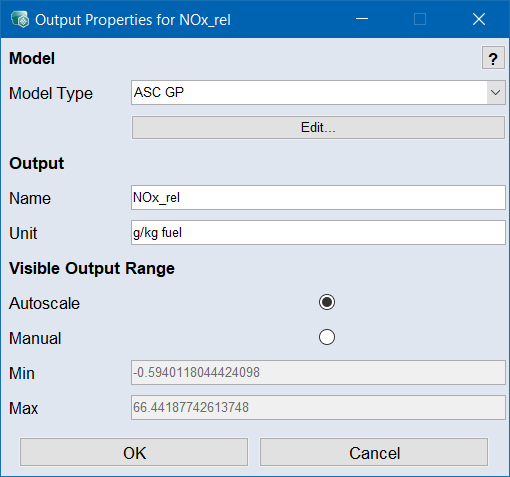
このウィンドウで、モデルタイプの選択や、モデルパラメータへのアクセス(Edit ボタン)、出力の名前、単位、表示範囲、その他の設定変更が行えます。
たとえば、ここでモデルタイプを選択することができます。出力の変換(出力変数の変換によるモデル改良を参照)はモデルパラメータ内で手動で定義でき、これらのパラメータには Edit ボタンでアクセスできます。詳しい内容はオンラインヘルプ(<F1>)を参照してください。
-
出力のモデルタイプ(B)
ここをクリックすると、モデルパラメータを定義するダイアログボックスが開きます。モデルタイプについての詳細は、ASCMO-STATICのモデルタイプを参照してください。
-
出力の現在値(C)
入力の現在値に対応する出力値が表示されます。
ログウィンドウ
メインウィンドウの下部には、実行されているコマンド(機能)についての情報やエラーメッセージなどが表示されます。
ログウィンドウ内の青い下線部分は、文脈依存のヘルプ情報へのリンク(help は文脈依存のHTMLフォーマットヘルプ(F1)、Manual/Tutorial はPDFマニュアル)や、最適化処理の一部として実行される操作や機能に関する情報(例:"Created new project.You should check your training data.")になっています。

図58: ログウィンドウに表示される情報の例
ログファイルを保存する
-
ログウィンドウ内でマウスを右クリックし、ショートカットメニューから Save Log to File を選択します。
"Save Log file As" ウィンドウが開きます。
-
ファイル名を指定して Save をクリックします。
ログファイルが保存されます。