動的測定データをインポートする
動的測定データをインポートするには、以下のように操作します。
-
ASCMO-DYNAMICスタートウィンドウで、左側のメニューパネル内の New をクリックします。
-
 (Import Dynamic Data)をクリックします。
ASCMO Data Import ウィンドウとファイル選択ダイアログが開きます。
-
ファイル選択ダイアログで、インポートしたいファイルのパスと名前を指定します。
インポート可能なファイルのタイプは、Excelファイル(*.xls、*.xlsx)、MDAエクスポートファイル(*.ascii)、カンマ区切りのテキストファイル(*.csv、*.txt)、およびMDFファイル(*.dat、*.mf4、*.mdf、*.mf3)です。
-
開く をクリックします。
ファイルの中に複数のワークシートが含まれている場合は、Select Sheet ウィンドウが開きます。
-
このウィンドウで、インポートするワークシートを選択して OK をクリックします。テーブル内では、Ctrl/Shift による標準的な選択機能が使用
-
Time Vector ドロップダウンリストから、時間が含まれる列を選択します。
または、
Sample Time 入力フィールドに、所望のサンプル時間を秒単位で入力します。
ワークシートのデータが ASCMO Data Import ウィンドウにロードされます。モデルの入力と出力に使用できるデータが表示されます。
注記
複数のシートを選択する場合は、以下の点に注意してください。
最初に選択したシートが、チャンネル名の参照用に使用されます。1番目のシートに含まれるいずれかのチャンネル名が含まれていないシートはインポート処理から除外され、ログウィンドウに警告メッセージが発行されます。
-
必要に応じて以下を行います:
-
入力フィールドでデータセット名(Dataset Name)を変更する
-
Dataset Labels フィールドで、データセットにラベルを割り当てます:
デフォルトとして Training というラベルが割り当てられます。ASCMO-DYNAMICではモデルをラベルとしてトレーニングできるため、複数のデータセットを組み合わせることができます。
-
ラベルを削除するには、ラベルの x、または Del/Backspace を使用します。
-
フィールドにキー入力してリストから既存のラベルを選択するか、Enter を押して新しいラベルを作成します。
ラベルは、Manage Datasets ウィンドウでいつでも編集することができます。
-
-
OK をクリックしてデータをASCMO-DYNAMICにインポートします。
 "Time Vector / Sample Time" ウィンドウ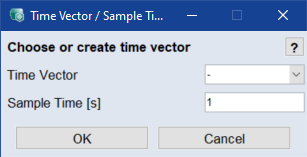
参照