ASCMO Data Import (ASCMO-DYNAMIC)

ASCMO-MOCA スタートウィンドウ > New > Import Dynamic Data

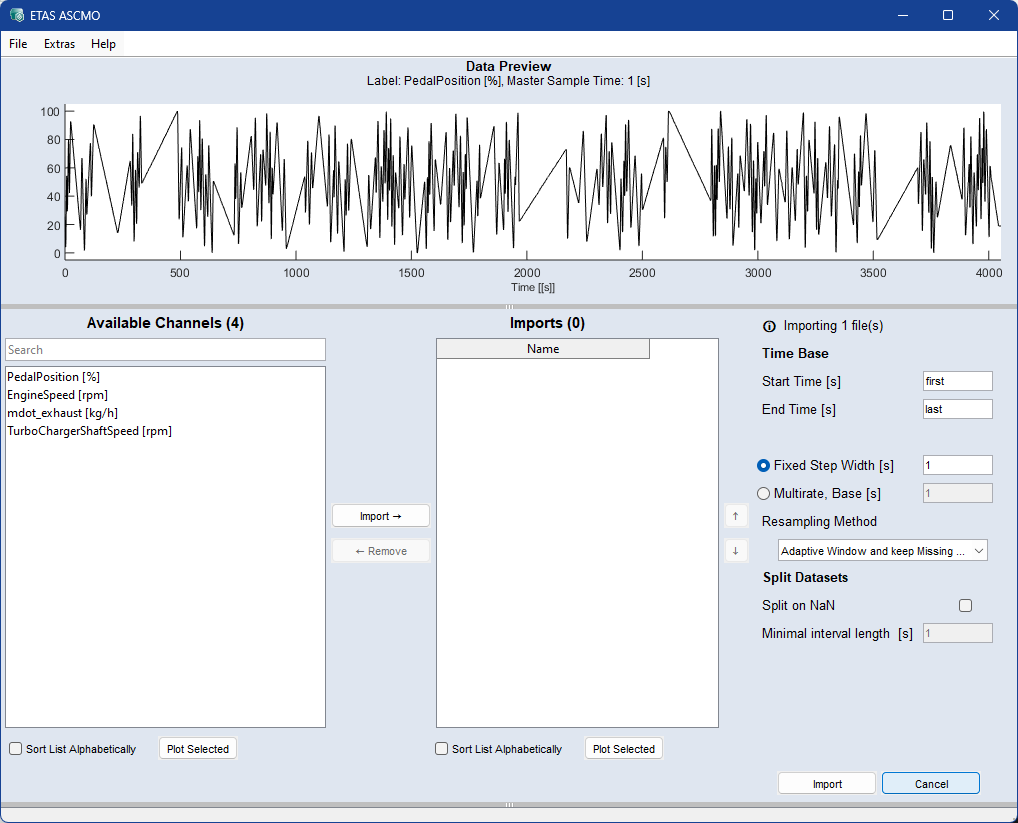
ASCMO Data Import ウィンドウには以下のエレメントが含まれます。
開くFile

  • Load File

    入力ファイルを選択するためのファイル選択ダイアログボックスが開きます。

  • Load Channel Config (*.ini, *.lab)

    *.ini ファイルまたは *.lab ファイルから、既存のチャンネルコンフィギュレーションをロードします。

  • Save Channel Config (*.ini)

    チャンネルの現在のコンフィギュレーションを *.ini ファイルに保存します。

  • Format Configuration(データに依存)

    インポートするテーブルに関する情報が表示される Format Configuration 領域の表示/非表示を切り替えます。

  • Close

    ASCMO Data Import ウィンドウを閉じます。

  • Exit

    ASCMOData Import ウィンドウを閉じて、プログラムを終了します。

開くExtras

  • Plot Selected

    ウィンドウが開き、選択されているチャンネルの数に応じて、いずれかのプロットが表示されます。測定データを表示するを参照してください。

  • Plot Selected In and Outputs

    Inputs/Outputs リストで選択されているチャンネルのデータをプロット表示します。

  • Find Relevant Inputs

    Relevance of Inputs ウィンドウが開き、出力に対する入力の関連性が表示されます。入力の関連性を確認する(ASCMO-STATIC)を参照してください。

  • Add selected channels to Inputs <Ctrl+I>

    Available Data リストで選択されているチャンネルを Inputs リストに追加します。

  • Add selected channels to Outputs <Ctrl+O>

    Available Data リストで選択されているチャンネルを Outputs リストに追加します。

  • Remove selected channels <Ctrl+R>

    選択されているチャンネルを InputsOutputs リストから削除します。

  • Start Import <Ctrl+P>

開くHelp

    • User Guide:ユーザーガイド(PDF)が開きます

    • Online Help:オンラインヘルプが開きます(F1)。

    • Interface Help:インターフェースヘルプが開きます。

    • LicenseETASライセンスマネージャが開きます。

    • Support:ETASのサポート窓口の情報が表示されます。

    • Safety Advice:ETASの安全に関する注意事項が開きます。

    • About:Aboutウィンドウが開き、ASCMOで使用されているOSSについての情報などが表示されます。

Data Preview

選択されたインポートファイルにおいて選択されているチャンネルの経時変化をプロット表示します。

Format Configuration(データに依存)

この領域を表示するには、File > Format Configuration のチェックマークをオンにします。ここで、インポートする情報の提供と保存が行えます。

  • ドロップダウンリスト

    フォーマットコンフィギュレーションを選択します。

  • New/Rename

    新しいフォーマットコンフィギュレーションの作成、または既存のコンフィギュレーションの名前変更が行えます。

  • Delete

    現在選択されているフォーマットコンフィギュレーションを削除します。

  • Use as default チェックボックス

  • Header row フィールド:列ヘッダ(チャンネル名など)を含む行の数です。

  • Unit row フィールド:チャンネルの単位を含む行の数です。

  • First data row フィールド:チャンネルデータを含む第1行の数です。

Available Channels

この領域には以下のエレメントが含まれます。

  • 検索フィールド

    大文字と小文字が区別され、以下のワイルドカードが使えます。

    • * は任意の数の文字を表します。

    • ^ は名前の先頭を表します。

    • $ は名前の末尾を表します。

  • インポートできる全チャンネルのリスト

  • Sort List Alphabetically チェックボックス

  • Plot Selected

    選択されているチャンネルのプロットを開きます。測定データを表示するを参照してください。

Import>

Available Channels リストで選択されているデータチャンネルを Import リストに追加します。

注記 

<Ctrl+I>、またはデータチャンネルを直接ダブルクリックしても同じ操作が行えます。

Remove f

Import リストで選択されているデータチャンネルをリストから削除します。

注記 

<Ctrl+R>、または Import リスト内のデータチャンネルを直接ダブルクリックしても同じ操作が行えます。

Import

  • インポート用に選択されているすべてのチャンネルを表示します。

    ボタンでリストをソートすることができます。

  • Sort List Alphabetically チェックボックス

  • Plot Selected

    選択されているインポートデータをプロット表示します。

Time Base(データに依存)

一部のデータのみ必要な場合は、時間範囲を限定してインポートすることができます。

  • Start Time [s]:インポートする時間範囲の先頭(単位:秒)。first は、選択されたチャンネルの最初のデータポイントの時刻を示します。例:first+0.1, 3
  • End Time [s]:インポートする時間範囲の末尾(単位:秒)。last は、選択されたチャンネルの最後のデータポイントの時刻に対応します。例:first+0.1, last-20, 100

  • Common sample Time [s]:選択されているすべてのチャンネルに共通なリサンプリングタイム(ステップ幅)を指定します。

  • Fixed Step Width [s]:選択されたすべてのチャンネルがリサンプリングされるステップ幅(秒)。

  • Multirate, Base [s](TSiMプラグインのみ):複数の非同期ラスタをサポートします。インポートされたチャンネルは、デフォルトにおいてTSiMプラグインに直接渡されます。MOCAは、基本サンプルレートに基づいてデータの可視化と評価を行います。

  • Resampling Method:ある時点におけるデータを均一なタイムベースに変換するためのメソッドを定義します。

    • Linear Interpolation — 2点間を直線補間します。

    • Adaptive Window — 調整可能なウィンドウサイズにリサンプリングします。

    • Adaptive Window and keep Missing Data — Adaptive Windowと同様ですが、足りないデータをNaNとして保持します。

    • Zero-order Hold — 離散値を保持します。離散信号用に推奨されます。

      注記 

      MDFからの整数信号は、常にこのゼロ次ホールドにリサンプリングされます。

Split Datasets(データに依存)

  • Split on NaN:データセットをNaN値で複数のデータセットに分割するには、チェックボックスをオンにします。

  • Minimal interval length [s]:分割されたデータセットがこの値より短くなる場合は、スキップされます。

Import

ウィンドウを閉じてインポート処理を開始します。

Cancel

設定内容を破棄してウィンドウを閉じます。

参照

入力と出力を割り当てる(ASCMO-DYNAMIC)

動的測定データを表示する

入力の関連性を確認する(ASCMO-DYNAMIC)