Driving Cycle Manager
Calibration メニュー > Driving Cycles
走行サイクルは各国または所定の組織により作成され、車両のパフォーマンス(燃費や排出物など)を評価するために用いられます。この走行サイクルは、車両シミュレーションにも利用することができます。具体的には、駆動系シミュレーションや、内燃エンジンの性能予測、トランスミッション、電気駆動系、バッテリ、燃料電池系、その他コンポーネントへの応用が可能です。プロジェクトの走行サイクルは、Driving Cycle Manager ウィンドウ(走行サイクルマネージャ)で管理します。
Driving Cycle Manager ウィンドウには以下のエレメントが含まれます。
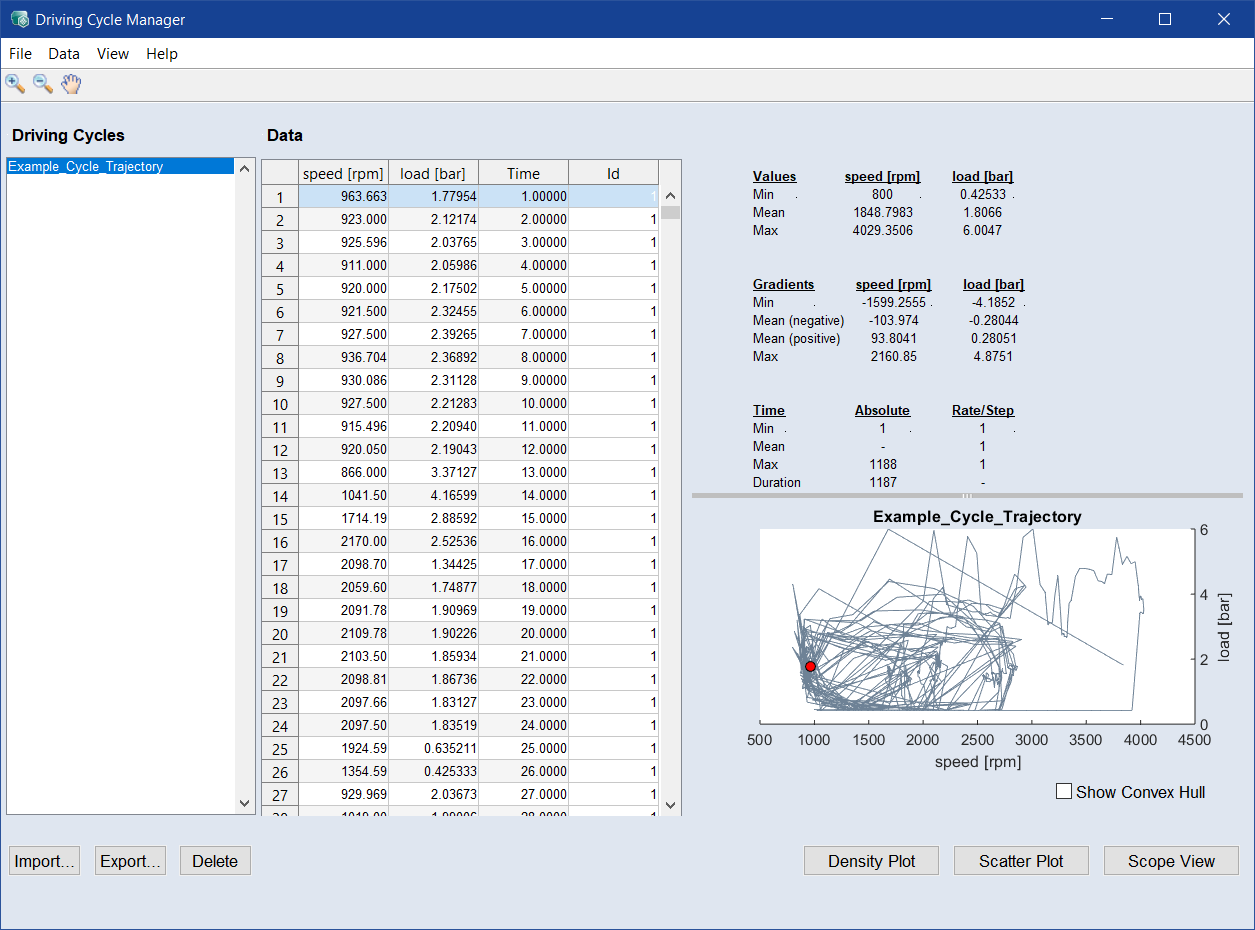
"Driving Cycles" リスト
ウィンドウ左側の走行サイクルリストには、現在プロジェクトで使用できる走行サイクルの一覧が表示されます。1つまたは複数の走行サイクルを選択できます。
-
 Import:ファイル選択をウィンドウ開いて、走行サイクルをインポートします。走行サイクルは、以下のフォーマットでインポートできます。Excel(*.xls、*.xlsx、*.xlsm)、MDAエクスポート(*.ascii)、カンマ区切りのテキストファイル(*.csv、*.txt)、MDF(*.dat、*.mf4、*.mdf、*.mdf3)
 -
Export:選択されている走行サイクル(複数可)をExcelファイル(*.xls、*.xlsx)またはカンマで値が区切られたテキストファイル(*.csv)にエクスポートします。
-
Delete:選択されている走行サイクル(複数可)をプロジェクトから削除します。
"Data" テーブル
ウィンドウ中央の Data テーブルには、左側のリストで選択された走行サイクル(複数可)のデータテーブルが表示されます。以下の列が表示されます。
- <first OP axis>
- "<second OP axis>"
- "Time"
- ID(複数の走行サイクルが選択されている場合のみ)
- "<third OP axis>"(動作ポイント軸3または4が含まれる走行サイクルが選択されている場合のみ)
- "<fourth OP axis>"(動作ポイント軸4が選択されている場合のみ)
テーブル内の任意のセルを選択すると、その行に対応するポイントが、右側のプロット上で赤い点で示されます。複数の行を選択することもできます。その場合、複数のポイントを示す赤い点と各ポイント間を接続する 赤いトレース線が表示され、"Statistics" 領域(統計領域)の表示内容が選択範囲のみの情報に更新されます。
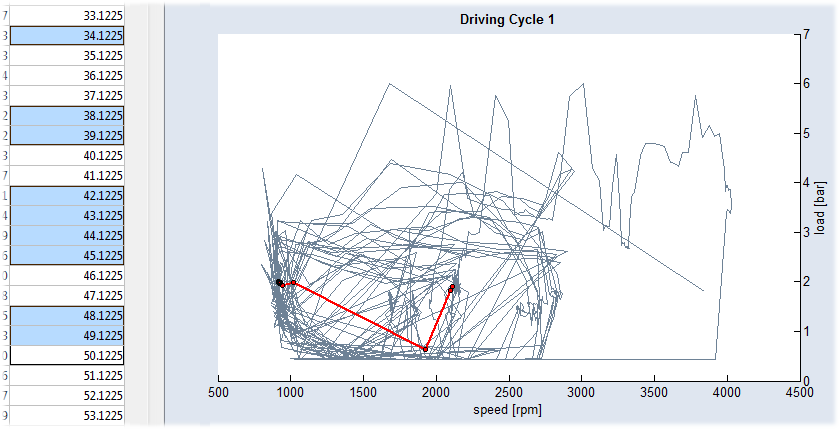
走行サイクルは編集可能で、値の変更や行の削除が行えます。ただし、左側のリスト内で複数の走行サイクルが選択されている場合は、編集は行えません。プロット上の任意のポイントをクリックして選択することもできます。
統計領域
ウィンドウの右側には、選択されている走行サイクルの各種統計値とプロットが表示されます。
Show Convex Hull チェックボックスをオンにすると、プロット上に凸包が表示されます。
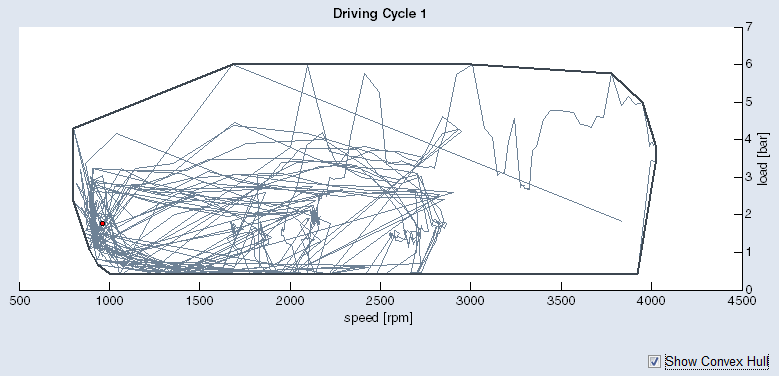
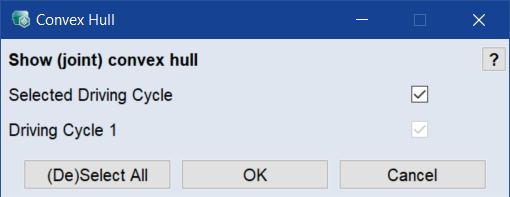
View > Convex Hull Selection で Convex Hull ウィンドウを開くと、走行サイクルリストで選択されていない走行サイクルの凸包も表示することができます。
選択されている走行サイクルの密度プロットが表示されます。3つまたは4つの動作ポイント軸を含む走行サイクルについては、2つの密度プロットが表示されます。
密度プロットには走行サイクルの軌跡が表示され、軌跡の明暗によって各点に留まる頻度がわかります。Density Plot <driving cycle> ウィンドウを参照してください。
選択されている走行サイクルの散布図が表示され、各サイクルのポイントと傾斜が示されます。マウスの左ボタンを押し下げた状態で囲み線(四角形または投げ縄)を描画し、その内部のポイントを削除することができます。Driving Cycles Scatter Plot and Driving Cycles Timeを参照してください。
Scope View をクリックすると、選択されている走行サイクル(複数可)のスコープビューが表示され、時間軸に沿ったデータの変化を把握することができます。Scope View <driving cycle> ウィンドウを参照してください。
参照