走行サイクルデータをインポートする
走行サイクルのデータをインポートするには、以下のように操作します。
|
注記 |
|---|
|
Calibration メニューは、動作ポイント軸が選択されている場合にのみ表示されます。軸を選択するには In/Outputs → Set Operating Point Axes コマンドを使用します(Set Operating Point Axesを参照)。 |
-
Calibration → Driving Cycles を選択します。
Driving Cycle Manager ウィンドウが開きます。
-
"Driving Cycle Manager" ウィンドウで、File → Import Driving Cycle を選択します。
ファイル選択ウィンドウが開きます。
-
ファイル選択ウィンドウで、インポートしたい走行データが含まれる走行サイクルファイルを選択し、開く をクリックします。
"Import Data" ウィンドウが開きます。ここには、In/Outputs → Set Operating Point Axes メニューオプションで定義したプロジェクトの動作ポイントが表示されます。プロジェクト内の動作ポイント軸ごとに、その軸と同じ名前のコンボボックスが表示されます。
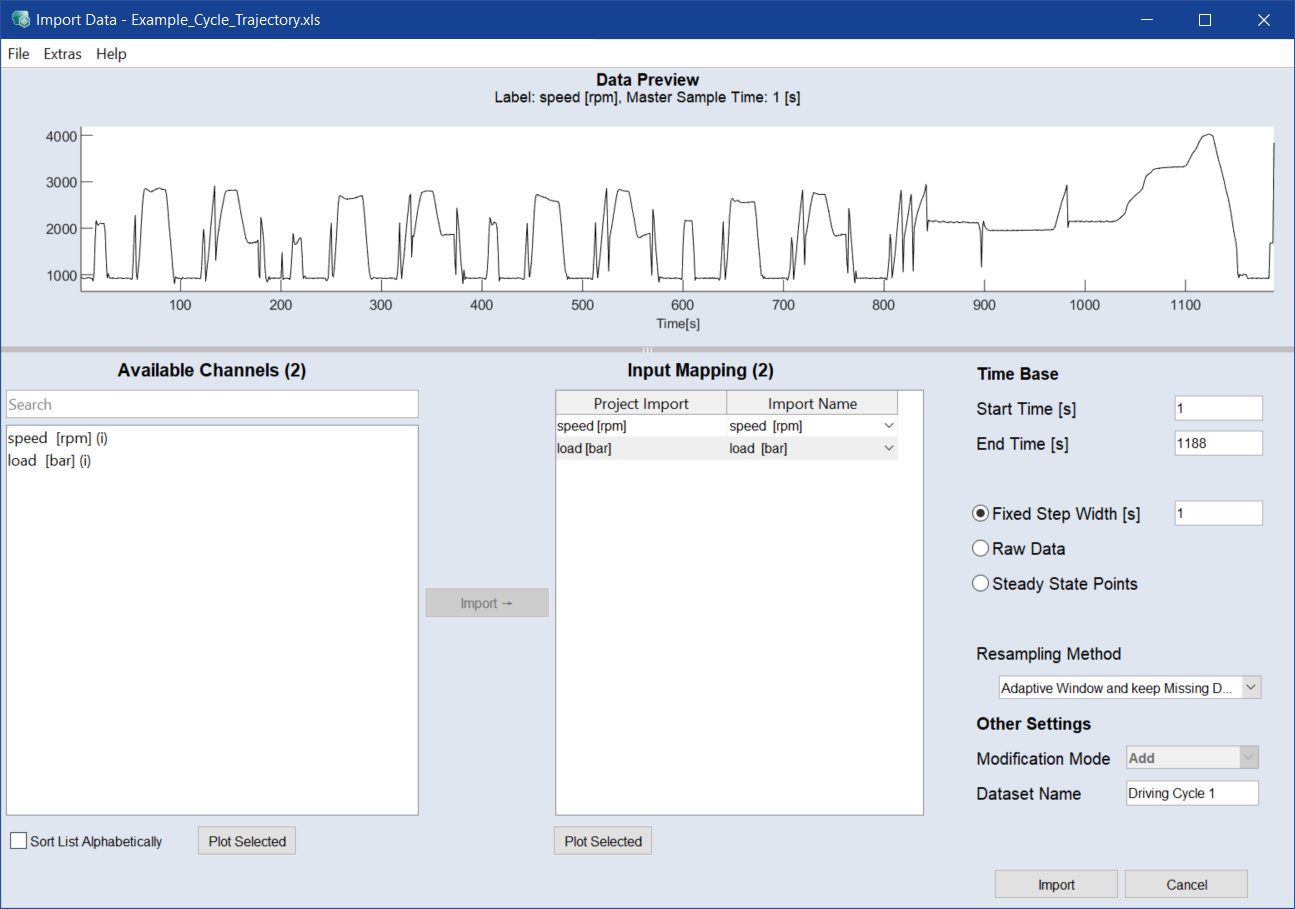
ASCMO-STATICは、ロードされたファイルの入力名を動作ポイント軸と合わせることを試みます。
- プロジェクト内の名前("Project Import" 列)がファイル内の名前("Import Name" 列)と異なっている場合は、手動で変更します。
- Time Base と Resampling について設定します。
-
Modification Mode(Add/Replace)を選択します。
-
インポートしたファイル名以外の名前を走行サイクル名として使用するには、走行サイクルの名前を入力します。
この名前は、ASCMO-STATICのユーザーインターフェースで使用されます。
-
Import をクリックしてインポート処理を開始します。
-
走行サイクルデータファイルがインポートされます。"Driving Cycle Manager" ウィンドウにデータがテーブル形式で表示されます。
注記
複数の走行サイクルを使用するには、File >Import Driving Cycle を選択し、"Modification Mode" として Add を選択してインポートするか、または File > Load Database で既存のデータベース(*.cycles)をロードします。ASCMO-STATICはそれらすべての走行サイクルを使用してサイクル予測を行います。
インポートされたデータは、それらの走行サイクルデータを使用した演算規則に基づいたグローバル最適化に用いることができます(Calibration > Prognosis > Calculation Rules: Driving Cycle Based タブ)。
参照