Visualization
Data メニュー > Visualization
Visualization ウィンドウには以下のエレメントが含まれます。
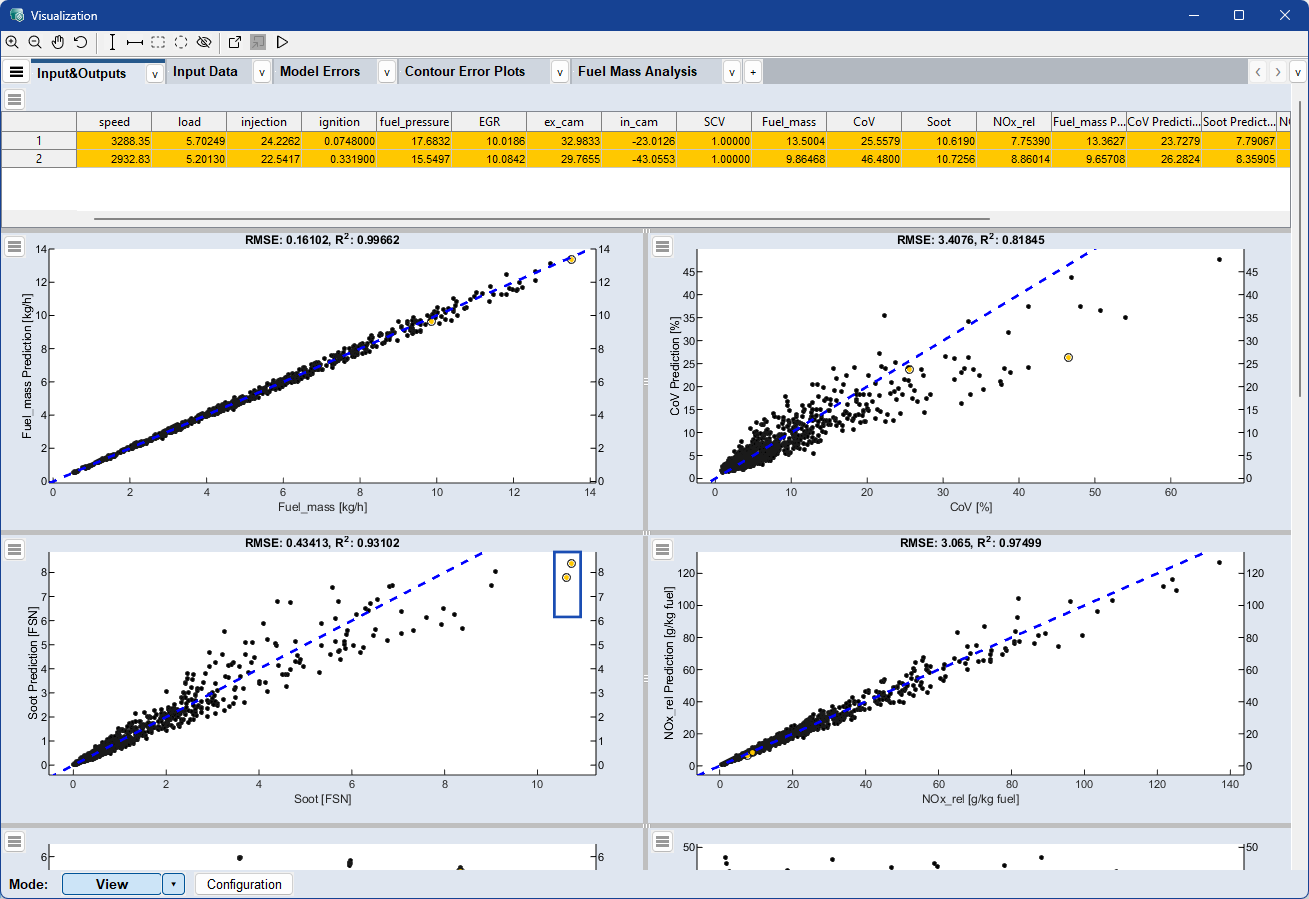
<Visualization Name>タブ
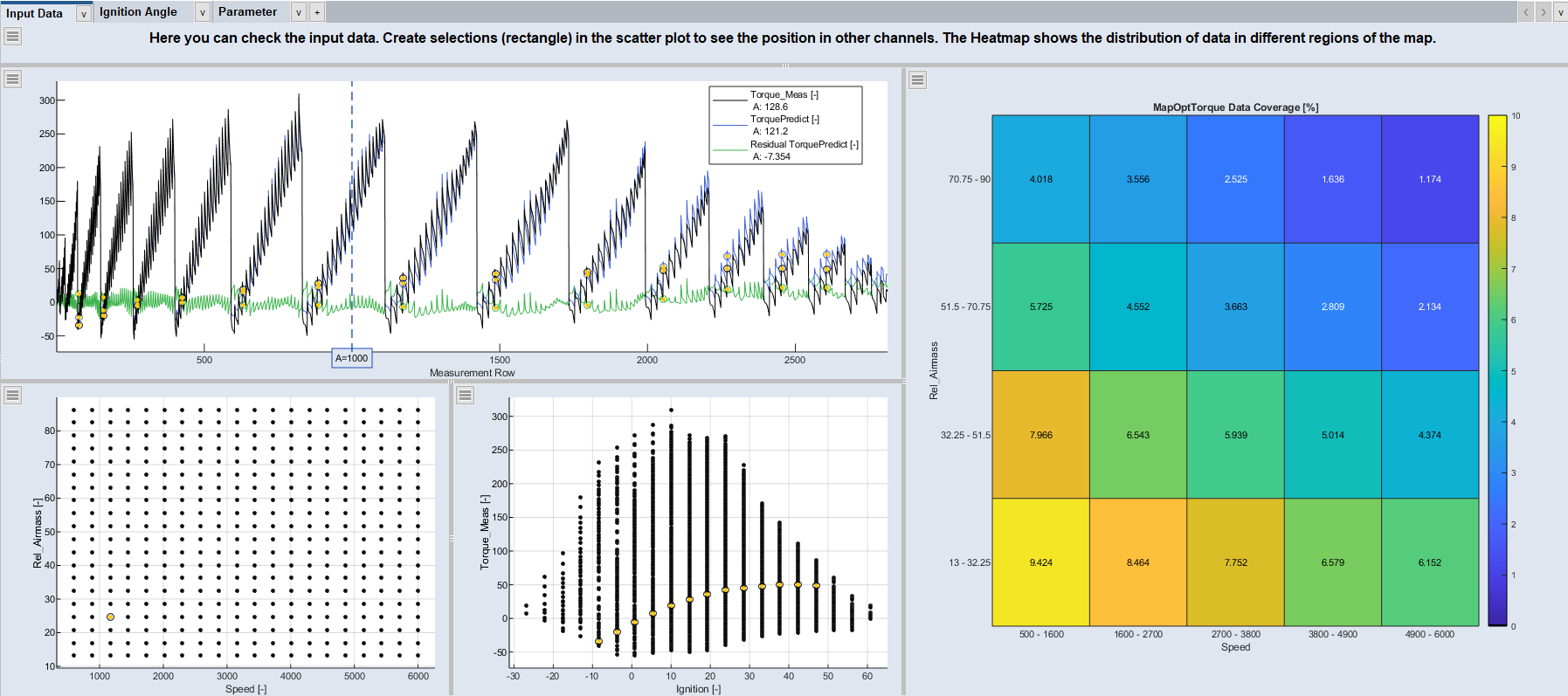
各可視化ビューは、「エレメント」と呼ばれる複数のパーツに分かれます。各エレメントには、テキストや、信号やパラメータなどを可視化したプロットなどを含めることができます。
 をクリックすると、すべてのタブ用のメニューが開きます。
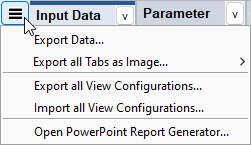
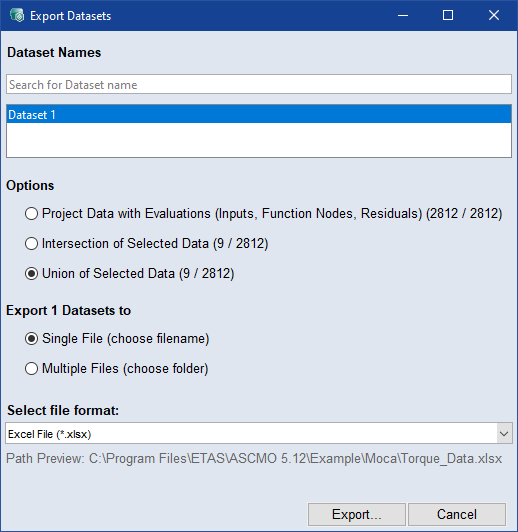
Export Data: Export Datasets ウィンドウが開き、エクスポートフォーマット(*.xls/*.xlsx、*.csv、*.dat、*.mf4、*.mat)を指定することができます。
-
Project Data with Evaluations:マッピングされた入力データ、ノード、目標、評価結果をエクスポートします。
-
Intersection of Selected Data:選択されているデータの交点をエクスポートします。対象となるデータポイントの数が括弧内に表示されます。
-
Union of selected Data:選択されているデータの和集合をエクスポートします。対象となるデータポイントの数が括弧内に表示されます。
-
Single File:選択されている複数のデータセットを1つのファイルにエクスポートします。Export... をクリックすると、ファイル名とファイルパスを指定することができます。
-
Multiple Files:選択されている複数のデータセットを複数のファイルにエクスポートします。Export... をクリックすると、フォルダ名とファイルパスを指定することができます。データセット名がファイル名として使用されます。
-
Select File Format:Excel(*.xls)、Excel 97-2003(*.xlsx)、カンマ区切りのテキストファイル(*.csv)、MDF3測定データフォーマット(*.dat)、MDF4測定データフォーマット(*.mf4)、MAT(*.mat)ファイルから選択できます。
Export all Tabs as Image:すべてのタブを、フォーマットを選択して個々のファイルにエクスポートします。ファイルの場所を指定する必要があります。
Export all View Configurations:すべての可視化タブのすべての設定をJSONファイルにエクスポートします。
Import all View Configurations:すべての可視化タブのすべての設定をJSONファイルからインポートします。
Open PowerPoint Report Generator:Report Generator ウィンドウが開き、可視化エレメントを埋め込んだPowerPointレポートを作成することができます。
タブメニューを開くには、 をクリック、またはタブ上を右クリックします。
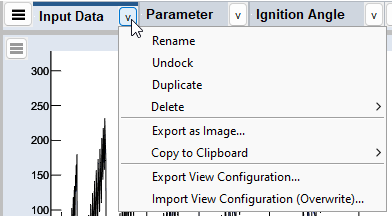
Rename:タブの名前を変更します。タブをダブルクリックしてタブ名を変更することもできます。
Undock:メインウィンドウ内のタブをドッキング解除して、新しいウィンドウに移動します。
Dock:タブをメインウィンドウにドッキングします。このオプションは、ドッキングが解除されたタブでのみ使用できます。ドッキングが解除されたタブウィンドウを閉じると、そのタブがメインウィンドウにドッキングされます。
Duplicate:タブの複製を作成します。
Delete:
-
Current View:メニューを開いたタブを削除します。
-
All Views:すべてのタブを削除します。
-
All Other Views:メニューを開いたタブ以外のタブをすべて削除します。
Move Tab:
-
Left (Alt + ←)
-
First (Ctrl + Alt + ←)
-
Right (Alt + →)
-
Last (Ctrl + Alt + →)
Insert Tab:新しい空白のタブが追加され、手動で、または軸を選択することにより、複数のエレメントを追加することができます。
Export as Image:選択されているタブをイメージとしてエクスポートします。ファイルの場所と名前を指定します。
Copy to Clipboard:選択されているタブを、BMP、PDF、METAファイルとしてクリップボードにコピーします。
Export View Configuration:現在の可視化タブの設定をJSONファイルにエクスポートします。
Import View Configuration (Overwrite):可視化タブの設定をJSONファイルからインポートします。現在のタブは上書きされます。
エレメントメニュー
エレメントメニューを開くには、 をクリックします。
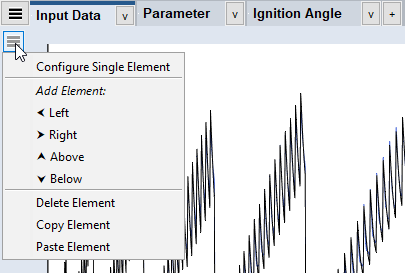
Configure Single Element:Element Configuration ウィンドウ が開きます。
Add Element:選択されているエレメントの left(左)、right(右)、above(上)、below(下)にエレメントを追加します。
Delete Element:選択されているエレメントを削除します。
Copy Element:エレメントをクリップボードにコピーします。
Paste Element:エレメントをビュー内に貼り付けます。
エレメントのサイズ変更
いずれのモードでも、境界線をドラッグしてエレメントのサイズを変更することができます。設定モードの View 領域でもエレメントのサイズを変更することができます。
データポイントのショートカットメニュー
データポイントを右クリックすると、そのショートカットメニューが開きます。ショートカットニューにはデータポイントについての詳細情報が表示されます。選択されているデータポイントが、どのタブで選択されているかが表示されます。そこをクリックしてそのタブにジャンプすることができます。この例では、データポイントが Ignition Angle タブにおいて選択されています。
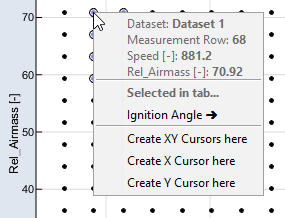
Create XY Cursors here を選択すると、このポイントで交差するXカーソルとYカーソルが作成されます。
Create X/Y Cursor here を選択すると、このポイントにXカーソルまたはYカーソルが作成されます。
選択範囲のショートカットメニュー
選択範囲の囲み線上を右クリックすると、そのショートカットメニューが開きます。
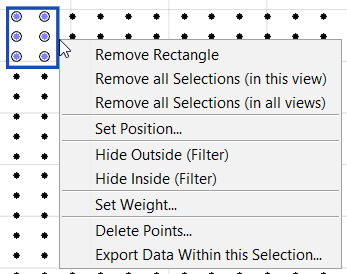
Delete Rectangle/Lasso:囲み線を削除します。
Remove all Selections (in this view):ショートカットメニューを開いたビューのすべての囲み線を削除します。
Remove all Selections (in all views):すべてのビューのすべての囲み線を削除します。
Set Position:Create Rectangle ウィンドウが開き、各入力フィールドで四角形の描画位置を設定することができます。
Hide Outside/Inside (Filter):Filter Data ウィンドウが開き、Formula Filter に式が表示された状態になっています。データのフィルタリングを行うを参照してください。
Set Weight:Data Weight ウィンドウが開きます。
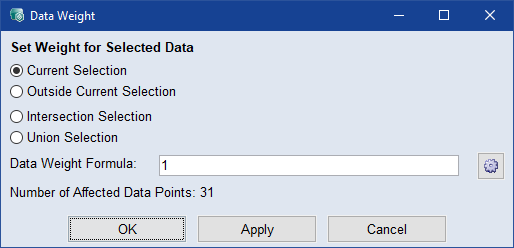
 で
で Delete Points:選択範囲の内側/外側、複数の選択範囲の重複部分/複合部分のいずれかのデータポイントを削除します。影響を受けるデータポイントの数も表示されます。
Export Data Within this Selection:選択範囲内、または複数の選択範囲の重複部分のデータを、1つまたは複数のファイルにエクスポートします。ファイルタイプも選択できます。
信号プロットのショートカットメニュー
信号プロット内の空白部分を右クリックすると、そのショートカットメニューが開きます。
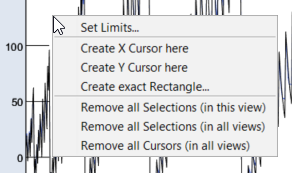
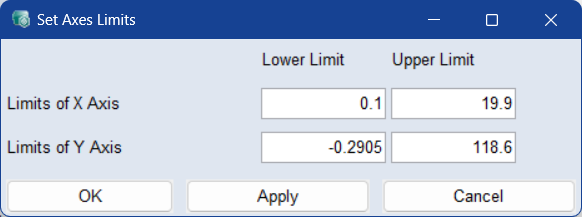
Set Limits:Set Axes Limits ウィンドウが開き、X軸、Y1軸、Y2軸の範囲を正確な値で設定することができます。
Create X/Y Cursor here を選択すると、このポイントにXカーソルまたはYカーソルが作成されます。
Create Exact Rectangle:Create Rectangle ウィンドウが開き、新しい四角形の描画位置を正確に設定することができます。
Remove all Selections (in this view):ショートカットメニューを開いたビューのすべての囲み線を削除します。
Remove all Selections (in all views):すべてのビューのすべての囲み線を削除します。
Remove all Cursors (in all views):すべてのビューのすべてのカーソルを削除します。
パラメータプロットのショートカットメニュー
パラメータプロットを右クリックすると、そのショートカットメニューが開きます。
Copy to Reference:パラメータデータをリファレンスデータセットにコピーします。
Revert to Reference:パラメータデータをリファレンスデータセットの値に戻します。
これらのエントリは、パラメータテーブルのショートカットメニューにも含まれています。
カーソルのショートカットメニュー
カーソルを右クリックすると、そのショートカットメニューが開きます。
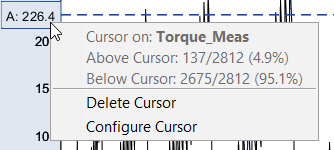
メタデータセクションに、カーソルの上下のデータポイントの割合(%)が表示されます。
Delete Cursor:カーソルを削除します。
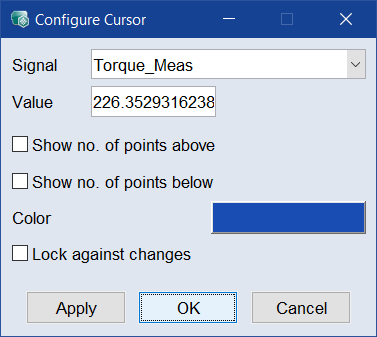
Configure Cursor:Configure Cursor ウィンドウが開き、カーソルを表示する信号(Signal)とその詳細な値(Value)および色(Color)を選択することができます。Show no. of points above/below チェックボックスをオンにすると、カーソルの上下に含まれるポイントの数と割合(%)が表示されます。
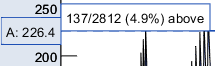
カーソルが変更されないようにするには、Lock against changes チェックボックスをオンにします。
凡例テーブルのショートカットメニュー
凡例テーブルを右クリックすると、そのショートカットメニューが開きます。
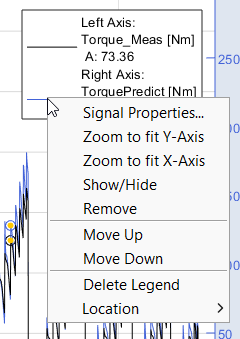
Signal Properties:ショートカットメニューを開いた信号のプロットプロパティを編集することができます。選択された信号は、プロット上でハイライト表示されます。詳しくは、Element Configuration ウィンドウを参照してください。
Zoom to Fit Y-Axis:現在表示されているX軸の範囲におけるY軸の範囲を、選択された全信号の最小値と最大値に合わせて自動調整します。
Zoom to Fit X-Axis:選択された信号/データセットのX軸(時間)の範囲全体が表示されるように、ビューを調整します。
Show/Hide:選択された信号をプロットに表示するかしないかを指定します。複数の信号について表示/非表示を指定するには、凡例テーブルで信号を選択し、Show/Hide(Ctrl + H)をクリックします。
Remove:選択された信号をプロットから削除します。
Move Up/Down:選択された信号をリスト内で上下に移動します。これはプロット内のレイヤ順に相当し、リスト内の1番目の信号がグラフの最前面に表示されます。
Delete Legend:一時的に凡例を非表示にします。可視化エレメントを再度開くと、再表示されます。
Location:凡例の位置を、いくつかのオプションから選択します。Best を選択すると、最もスペースの開いた場所に表示されます。
Mode
各可視化タブで、2つのモードを切り替えることができます。

 View
View
ビューモードに切り替わり、ビューの設定に従ってプロットとテキストが表示されます。
Viewメニューには以下のオプションが含まれます:
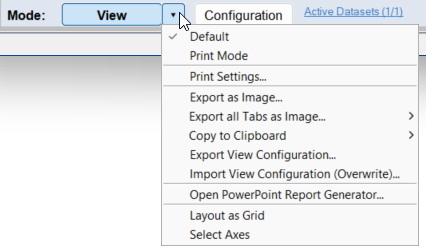
Default:通常のビューモードに戻ります。
Print Mode:印刷モードに切り替わり、現在の印刷設定が適用された表示に変わります。
Print Settings:Print Settings ウィンドウが開き、印刷設定(フォントサイズ、線幅)やエクスポート設定を変更することができます。これらの設定は、すべての可視化タブに適用されます。
Export as Image:選択されているタブをイメージとしてエクスポートします。ファイルの場所と名前を指定します。
Export all Tabs as Image:すべてのタブを、フォーマットを選択して個々のファイルにエクスポートします。ファイルの場所を指定する必要があります。
Copy to Clipboard:選択されているタブを、BMP、PDF、METAファイルとしてクリップボードにコピーします。
Export View Configuration:現在の可視化タブの設定をJSONファイルにエクスポートします。
Import View Configuration (Overwrite):可視化タブの設定をJSONファイルからインポートします。現在のタブは上書きされます。
Open PowerPoint Report Generator:Report Generator ウィンドウが開き、可視化エレメントを埋め込んだPowerPointレポートを作成することができます。
Layout as Grid:Layout as Grid ウィンドウが開き、各エレメントをグリッドに合わせて配置することができます。行と列の数、および各エレメントの最小の高さと幅を指定します。
Select Axes:Select Axes (Visualization)ウィンドウが開くので、X軸とY軸の変数を選択してレイアウトを設定し、可視化設定を調整することができます。
Configuration
設定モードに切り替わります。ここでは、全エレメントの表示設定を行うことができます。設定内容を確認するには、ビューモードに切り替えます。設定についての詳細は、Element Configuration ウィンドウを参照してください。
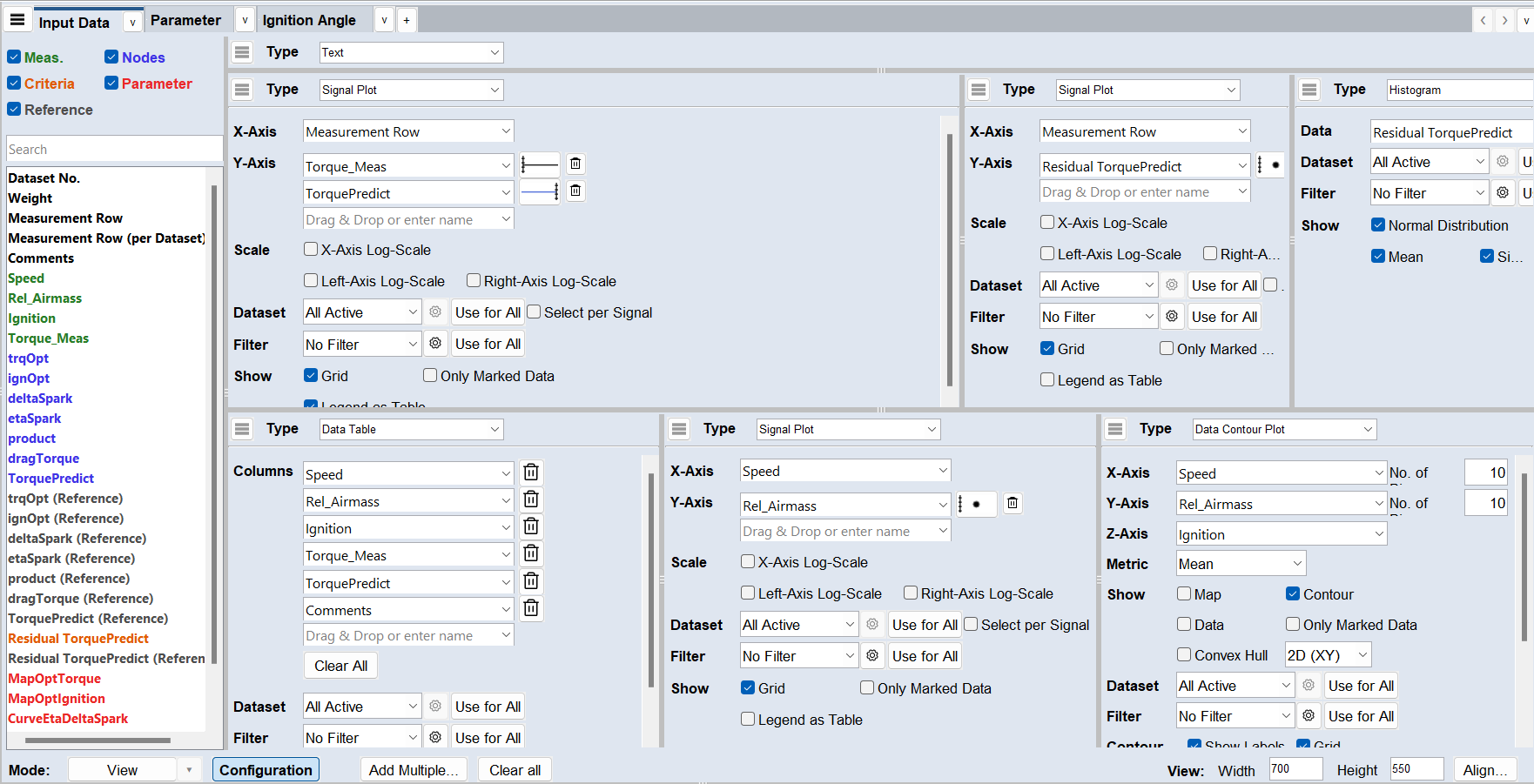
設定モードには以下のオプションが含まれます。

参照