ASCMO-MOCAのナビゲーションペイン
ウィンドウ左部にあるナビゲーションペインに含まれるボタンは、測定データのインポートから最適化済みパラメータのエクスポートまでの一連の処理ステップの流れをナビゲートするものです。
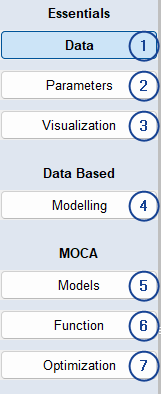
1 - Data:Data ステップでは、測定ファイルをインポートして編集し、さらにそのデータを測定ファイルにエクスポートすることができます。測定ファイルから読み取ったデータチャンネルをファンクション変数にマッピングすることもできます(Channel Name Mapping)。
詳細は、データと
2 - Parameters:Parameters ステップでは、マップ、カーブ、スカラ、3Dキューブ、4Dキューブ、圧縮モデル、行列を管理して、Function ステップでの使用に合わせて変更することができます。
詳細は、パラメータと
4 - Modelling:Modelling ステップでは、データベースモデル(機械学習モデル、ブラックボックスモデルなど)を作成してトレーニングすることができます
|
注記 |
|---|
|
このステップを使用するには、ASCMO-DYNAMICのライセンスが必要です。 |
5 - Models:Models ステップでは、モデルをインポートし、そのパラメータや入出力をASCMO-MOCAのパラメータとリンクさせることができます。
|
注記 |
|
ASCMO-MOCAにおいてSimulink®モデルを使用するには、有効なライセンスでインストールされたSimulink®が必要です。 |
6 - Function:Function ステップでは、ノードを段階的に作成してファンクションを構築することができます。ここではパラメータとデータとのリンクが重要になります。
詳細は、ファンクションと
7 - Optimization:Optimization(最適化)ステップでは、以下のメインタスクを実行することができます:
- パラメータベースの最適化目標(平滑度、勾配の制限など)を定義します。
-
適合結果と比較する参照値となるパラメータを定義します。
-
最適化を開始します。
- 最適化済みパラメータをエクスポートします。
参照