差分バーチャート
差分バーチャートでは、多数のシグナルについて、平均値からの偏差を同時に素早く概観することができます。各シグナルの偏差はバーチャート(縦棒グラフ)で表示され、ゼロのラインは、定義された時点における全シグナル値の平均を表します。偏差の最大値と最小値を示す補助線も表示され、データの概要を容易に把握することができます。
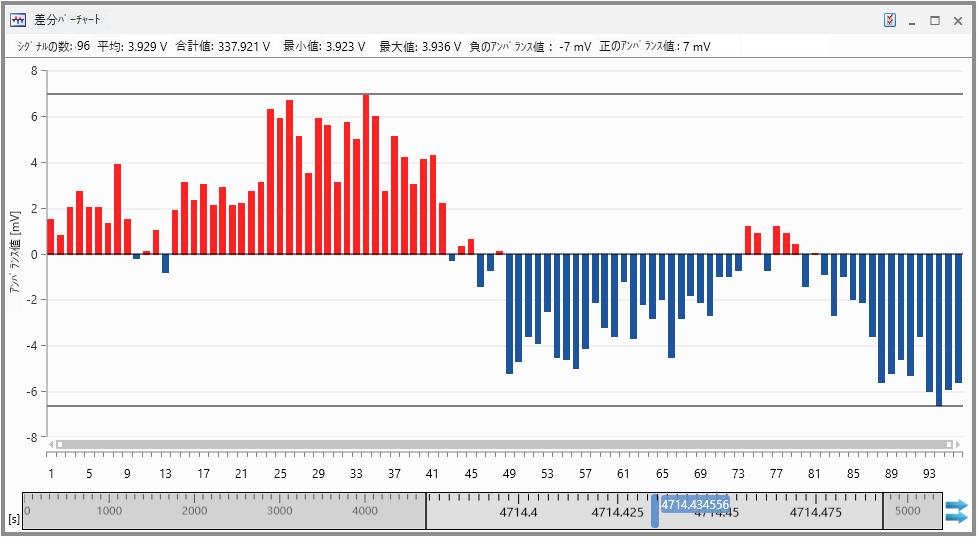
以下の操作を実行できます。
この分析ウィンドウに関するすべてのプロパティは、すべて プロパティ ドッキングウィンドウで設定することができます。各プロパティにマウスポインタを合わせるとツールチップが開き、設定に関する詳しい説明が表示されます。
-
以下のいずれかを行います。
-
分析ウィンドウ内で
 をクリックします。
または
-
分析ウィンドウを選択して Alt+Enter を押します。
または
-
分析ウィンドウ内を右クリックして、ショートカットメニューから プロパティ を選択します。
-
 Selecting Signals でも、シグナルを選択して任意の分析ウィンドウに割り当てる方法が説明されています。
シグナルを新しい分析ウィンドウまたは既存の分析ウィンドウに割り当てる方法は、分析ウィンドウへのシグナルの割り当て を参照してください。
注記:各シグナルは1回のみ追加できます。
隣接する複数のアンバランス値の列を拡大表示するには、以下のように操作します:
-
アンバランス値の列の下にあるスクロールバーの左端または右端をつかみ、スクロールバーの中央に向かってドラッグします。

-
ズームモードにおいては、スクロールバーをスクロールして隣接する他のセルを表示することができます。
-
スクロールバーの端をダブルクリックすると、最大ポジションに戻ります。
特定の列のメタ情報を表示するには、その列にマウスポインタを合わせます。ポジションID、アンバランス値、シグナル名、測定ファイルなどの詳細がツールチップに表示されます。
-
削除したいシグナルのバーを右クリックします。
-
シグナルの削除 を選択します。
-
この方法では1つのシグナルのみ削除することができます。複数のシグナルを削除するには、コンフィギュレーションマネージャを開き、不要なシグナルを選択して削除します。
参照