"Parameter/Model" メニュー(ASCMO-DYNAMIC ExpeDes)
Parameter/Model メニューでは、制限範囲の定義に使用するマップとカーブを管理することができます。このメニューには以下のエントリが含まれます。
→ New
このウィンドウでは、Parameter/Model → New で新しいマップまたはカーブを追加することができます。
新しいマップ/カーブの作成方法についての詳細は、マップ/カーブを作成するを参照してください。
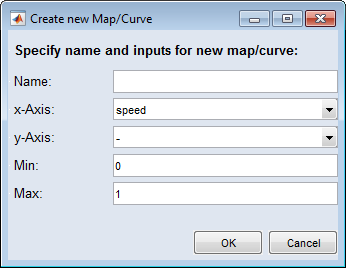
OK
入力内容を確定し、新しいマップ/カーブを作成します。
Cancel
入力内容を破棄します。マップ/カーブは作成されません。
→ Import
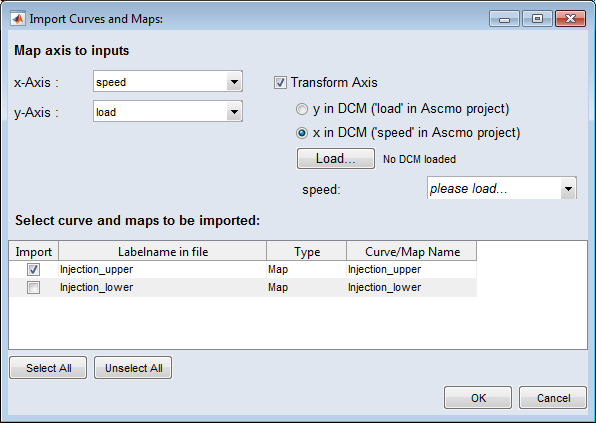
マップなどのデータがファイル(*.dcm、*.csv)に保存されている場合は、これを Parameter/Model → Import でインポートすることができます。
マップ/カーブのインポートについての詳細は、マップ/カーブをインポートするを参照してください。
Select All
リスト内のマップ/カーブをすべてインポート用に選択します。
Unselect All
マップ/カーブの選択をすべてキャンセルします。選択をキャンセルできるのは、1つ以上のマップ/カーブが選択されている場合のみです。
OK
選択されたマップ/カーブをインポートします。
Cancel
設定内容をすべて破棄し、ウィンドウを閉じます。
Transform Axis
インポートしたいマップの軸が、使用されている動作ポイント軸(Speed / Load)の範囲全体をカバーしていない場合、マップの軸を変換(Transform)することができます。
マップの1つの軸を変換するには、Transform Axis オプションをオンにします。
変換を行うには、変換係数を含んだ別のマップが必要です。このマップは、Load で指定します。
|
注記 |
|---|
|
軸の変換用に選択したマップは、変換ファクタを決定するためにのみ使用され、実際にはインポートされません。 |
1つのDCMファイルに複数のマップが含まれている場合は、リストから目的のマップを選択する必要があります。設定を行ってから OK をクリックすると、変換されたマップがインポートされます。
→ Export
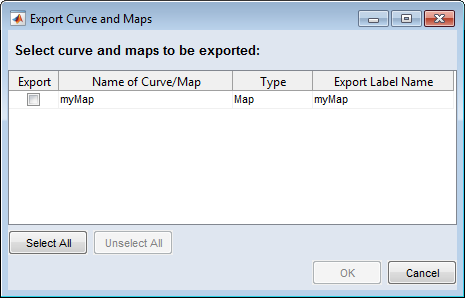
マップデータが存在する場合は、Parameter/Model → Export... でファイル(*.dcm、*.csv)にエクスポートすることができます。
Select All
リスト内のマップ/カーブをすべてエクスポート用に選択します。
Unselect All
マップ/カーブの選択をすべてキャンセルします。選択をキャンセルできるのは、1つ以上のマップ/カーブが選択されている場合のみです。
OK
選択されたマップ/カーブをエクスポートします。
Cancel
設定内容をすべて破棄し、ウィンドウを閉じます。
→ Delete
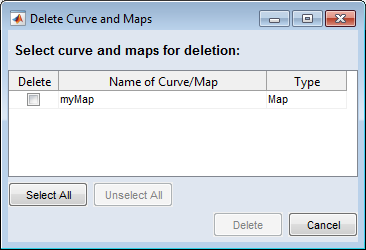
"Delete Curve and Maps" ウィンドウを開き、現在使用されているマップ/カーブを削除します。
Select All
リスト内のマップ/カーブをすべて削除用に選択します。
Unselect All
マップ/カーブの選択をすべてキャンセルします。選択をキャンセルできるのは、1つ以上のマップ/カーブが選択されている場合のみです。
OK
選択されたマップ/カーブを削除します。
Cancel
設定内容をすべて破棄し、ウィンドウを閉じます。
→ Edit
マップ/カーブがすでに作成されている場合は、Parameter/Model → Edit → <curve/map> で任意のマップ/カーブを編集することができます。
マップ/カーブについての詳細は、マップを処理するを参照してください。
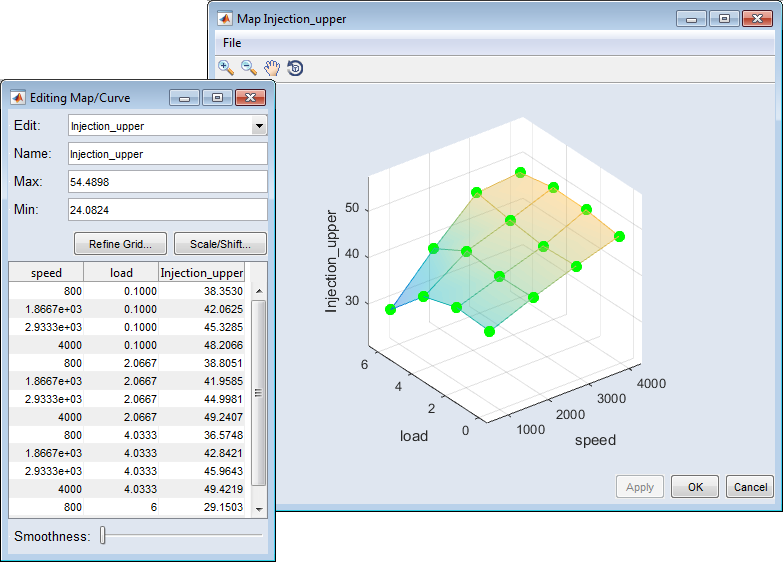
"Editing Map/Curve" ウィンドウ:
-
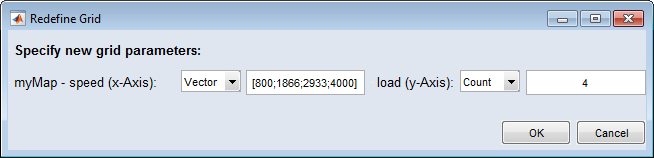
 Redefine Grid
上限と下限の制限ライン(面)を定義する点の数は、Redefine Grid ボタンで変更できます。グリッドノードの数を入力するための
 "Redefine Grid" ウィンドウが開きます。
いずれかのコンボボックスで Count を選択すると、その軸のグリッドポイントの数を入力することができます。
Vector を選択すると、その軸のグリッドポイントをベクトルとして定義することができます。
-
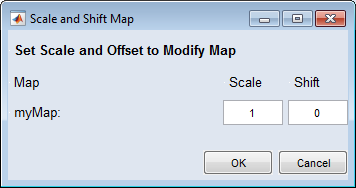
Scale/Shift"Scale and Shift" ウィンドウを開きます。このウィンドウで、上下限値のスケールとオフセットを入力することにより、境界線を拡張することができます。
注記
下側の境界を広げるには、負のオフセット値を入力します。
"Map <name>" ウィンドウ:
-
Apply
設定内容を確定します。ウィンドウは閉じません。何も変更を行っていないと Apply ボタンは有効になりません。
-
OK
設定内容を確定してウィンドウを閉じます。
-
Cancel
設定内容を破棄してウィンドウを閉じます。