ステップ2:範囲制限("Constraints")
このステップでは、ある変数の測定値の制限範囲(以下「制限」と記します)を、他の変数の関数として定義します。たとえば、高回転域においては高負荷を避ける、というような制限を定義することができます。
制限には以下のタイプがあります。
- Curve/Map(カーブ/マップ)- 変数の値の範囲を、他の1つの変数(カーブ)または2つの変数(マップ)の関数により制限します。
- Time Exp.Value(時間値) - 変数の値の範囲を、時間の関数により制限します。
- Time Exp.Gradient(時間勾配)- 変数の勾配の範囲を、時間の関数により制限します。
"Constraints" ステップでは、これらの制限の追加/削除、インポート、可視化、設定などが行えます。
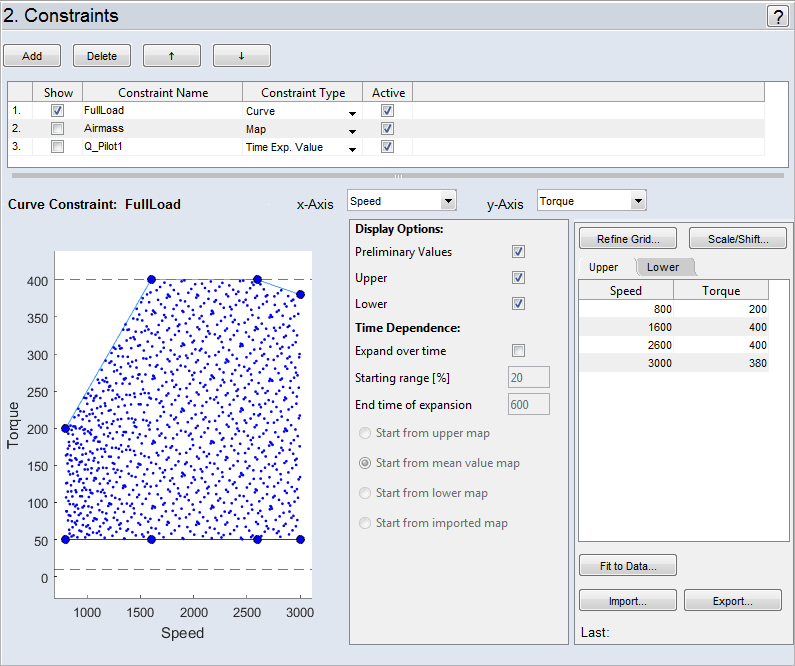
制限の追加
Add をクリックすると新しい行がリストに追加されます。以下の情報を設定して定義します。
- Constraint Name
制限の名前 - Constraint Type
Map/Curve/Time Expansion Value/Time Expansion Gradient
制限の表示/非表示
Show 列にチェックマークを付けると、その制限の詳細な内容がリスト下部に表示され、編集することができます。
制限のアクティブ化/非アクティブ化
Active 列のチェックマークをオン/オフすることにより、その制限の状態(アクティブ/非アクティブ)が切り替わります。
制限のソート
上へ移動  /下へ移動
/下へ移動  ボタンを使用して、リスト内の制限の並び順を変更することができます。各制限は、この並び順に従って処理されます。
制限の削除
Delete をクリックすると、選択されている行が削除されます。
"Map/Curve" タイプの制限
この領域には、計画された測定ポイントと定義された制限範囲がグラフィック表示されます。
変数の選択
いずれかの入力を軸に割り当てます。カーブの場合の依存関数は "y(x)" で、マップの場合は "z(x,y)" です。
現在の実験計画の測定ポイントが2Dまたは3Dでプロット表示されます。暫定値の表示/非表示は、"Display Options" 領域の Preliminary Values オプションで切り替えます。処理をスムーズにするため、一部のみが表示されます。
プロット内に表示される大きなサイズの点を動かして、領域の制限を変更することもできます。
 グリッドの点をドラッグして測定の制限範囲を変更する方法
- 制限を表すライン(または面)上の点をクリックします。
- マウスポインタが上下矢印に変わります。
- マウスボタンを押し下げたまま、点を適切な位置までドラッグします。
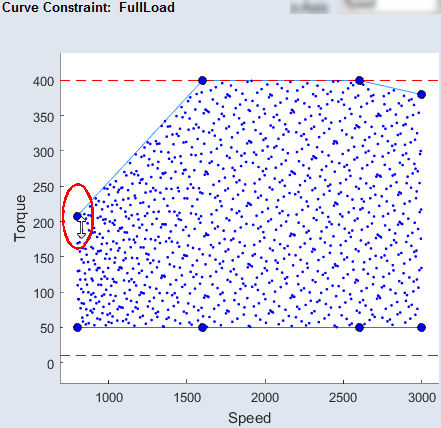
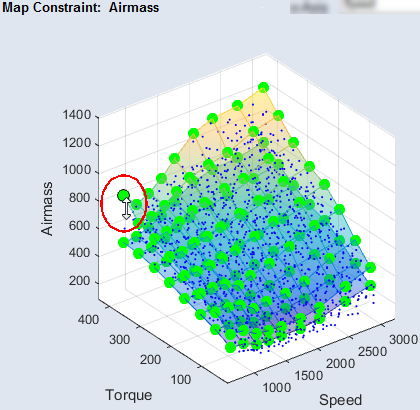
ツールバーのボタンを使用して、プロットのズーム、パン、回転を行うことができます。
"Time Exp. Value/Time Exp. Gradient" タイプの制限
この領域は、入力値の範囲を手動で調整するためにのみ使用されます。
変数の選択
いずれかの入力を軸に割り当てます。依存関数は "y(time)" です。
現在の実験計画の測定ポイントが2Dまたは3Dでプロット表示されます。測定ポイントの表示/非表示は、"Display Options" 領域の Preliminary Values オプションで切り替えます。
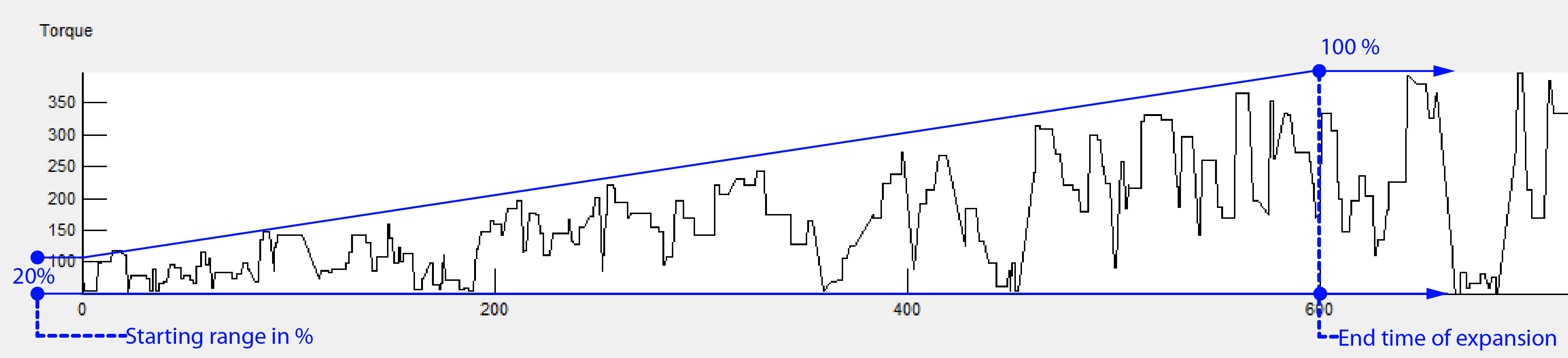
Starting range [%]
拡張開始時点における測定点の幅を指定します。
End time of expansion
測定点の拡張が完了するまでの所要時間を指定します。
Start from upper map
上限値から下限値に向けて拡張されます。
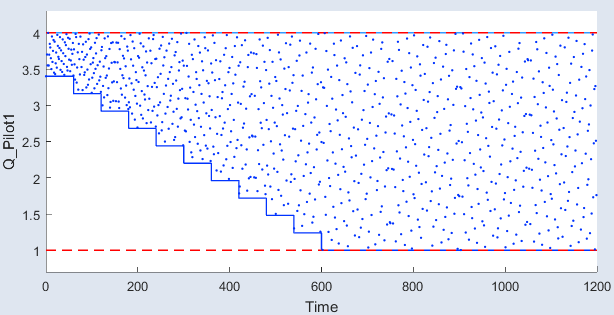
プロットの表示スケールはツールバーの Zoom */Pan ボタンで変更できます。
上限値と下限値との平均値を中心に、両方向に拡張されます。
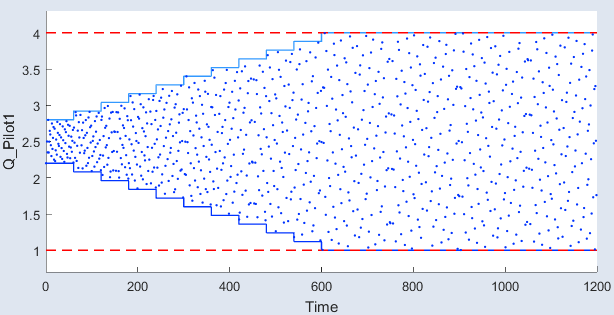
プロットの表示スケールはツールバーの Zoom */Pan ボタンで変更できます。
Start from lower map
下限値から上限値に向けて拡張されます。
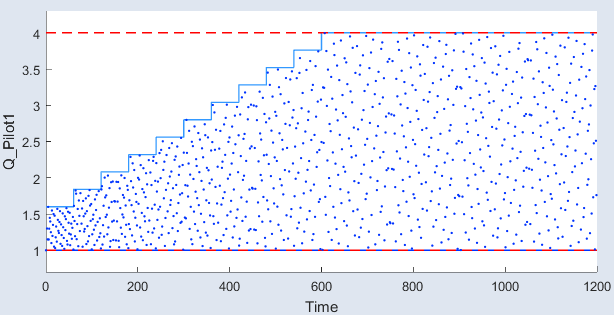
プロットの表示スケールはツールバーの Zoom */Pan ボタンで変更できます。
|
注記 |
|---|
|
"Time Exp. Gradient" タイプの場合は、上限値と下限値との平均値からの拡張(Start from mean value map)のみが行われます(Start from mean value mapを参照してください)。"Time Exp. Gradient" の値は、ステップ1:一般設定("General Settings")で設定できます。 |
Display Options
表示オプションを設定します。
-
Preliminary Values:定義されたすべての制限によって計算される暫定値の表示/非表示
-
Upper/Lower:制限によって定義される上下限の表示/非表示
"Time Dependence" 領域
→ Expand over time
このオプションで、1. General Settingsの "Minimum/Maximum" で設定した制限範囲を、指定時間(End time of expansion)をかけて徐々に拡張することができます。測定の際には、エンジンダイナモを破損させることなく物理的な限界まで引き上げることができます。拡張を開始する範囲(Starting range [%])はユーザーが入力する必要があります。制限の範囲は End time of expansion のポイントにおいて100%に達します。
|
注記 |
|---|
|
制限のX軸とY軸が同じ入力に割り当てられていると、入力の最小値と最大値に対して時間依存的に制限を増大させることができます。 |
一般的に、以下の拡張タイプを選択できます。
-
上限値から下限値に向けて拡張されます。
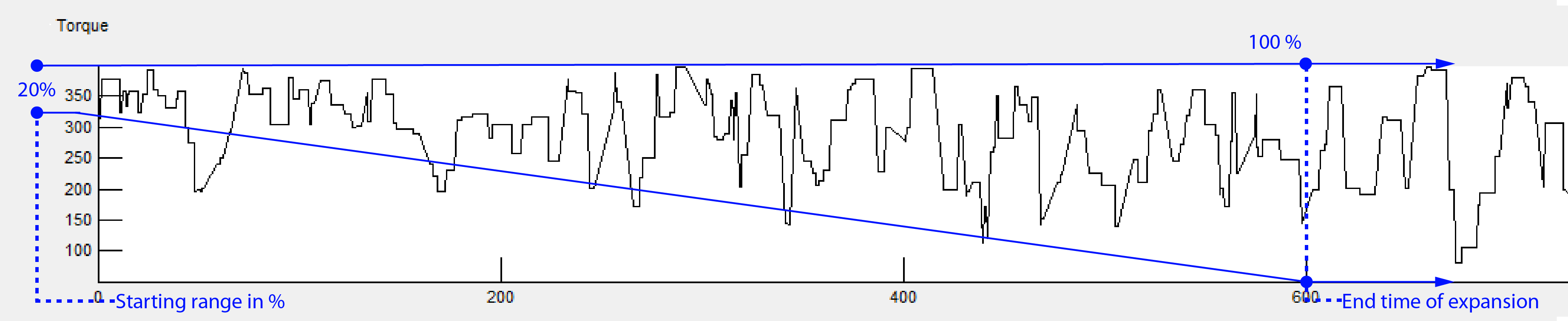
-
Start from mean value map
上限値と下限値の平均値を中心に、両方向に拡張されます。
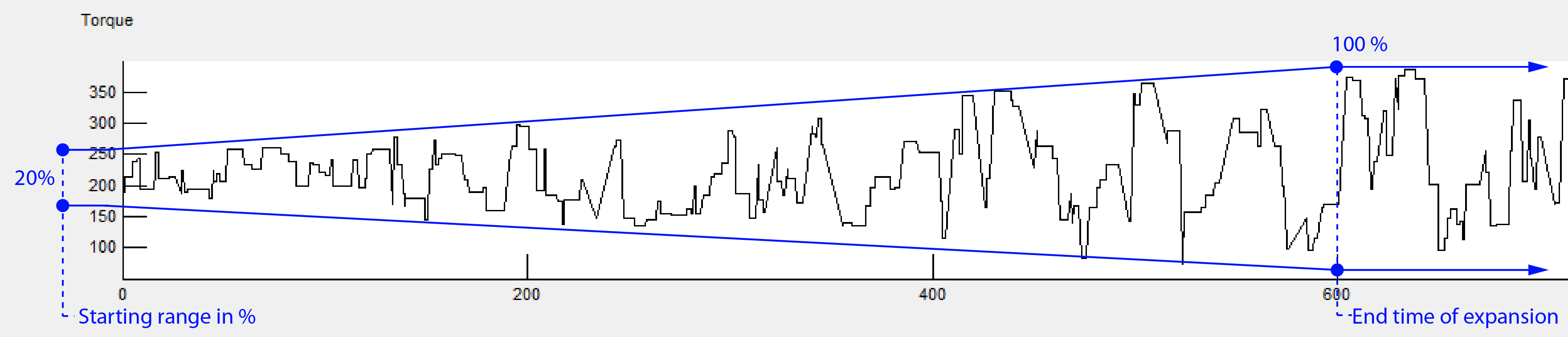
-
Start from lower map
下限値から上限値に向けて拡張されます。
-
Start from imported map
注記
マップ/カーブタイプの制限でのみ設定できます。
インポートしたマップに制限が2つ含まれている場合は、拡張は常に上限値から開始されます(Start from upper map参照)。
ロードされたマップに含まれる値を中心に、両方向に拡張されます。一般的に、このモードは Start from mean value map と同様の拡張となります。このタイプを選択するには、あらかじめマップをインポート(Import)しておく必要があります。
グリッドノードの表示/編集用テーブル
ウィンドウ右端にあるテーブルでもグリッドノードを編集することができます。上限と下限の制限にそれぞれ専用のタブが用意されています。
グリッドノード数の変更
上限と下限の制限ライン(面)を定義する点の数は、Redefine Grid ボタンで変更できます。上限と下限について、希望のグリッドノード数を入力するためのダイアログウィンドウが開きます。
マップデータのインポート
マップなどのデータがファイル(*.dcm、*.csv、*.xls)に保存されている場合は、Import ボタンでそれをインポートすることができます。
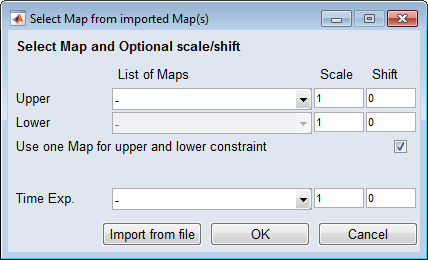
インポート後、Scale/Shift をクリックして上下限値のスケールとオフセットを入力することにより、境界線を拡張することができます。
マップデータの編集については、Parameter/Model ® Edit を参照してください。
|
注記 |
|---|
|
下側の境界を広げるには、負のオフセット値を入力します。 |
マップデータのエクスポート
Export ボタンをクリックすると、マップデータをファイル(*.dcm、*.csv)にエクスポートすることができます。
チュートリアル(ステップ2: 範囲制限)を参照してください。