複数の動作ポイントで行う最適化
1つの目標の加重合計を使用する単一目的最適化 で説明されている方法は、バッチモードでも実行できます。一連の動作ポイントについてオプティマイザが連続的に実行されることにより、「グローバルな」最適化が行われます。
この最適化は、モデリングされた出力に基づいてマップを作成するための第1歩になります。
動作ポイントのグリッドを定義する
最初に、最適化を行いたいポイントを以下のようにして選択します。
-
Calibration > Operating Points を選択します。
Operating Points Manager ウィンドウ(動作ポイントマネージャ(A:動作ポイント値の入力フィールド、B:動作ポイント、C:測定ポイント、D:プロットの凸包)を参照)が開きます。
-
デフォルトとは異なるグリッドを作成するため、このウィンドウで Data > Edit List > Redefine Grid を選択します。
Redefine Grid for OP List <n> ウィンドウが開きます。
-
このウィンドウで、以下のように操作します。
- 各パラメータのドロップダウンリストから Begin/End を選択します。
- 入力フィールドに speed と load の範囲を入力します。
-
Count 列にグリッド数(例:5x5)を入力します。
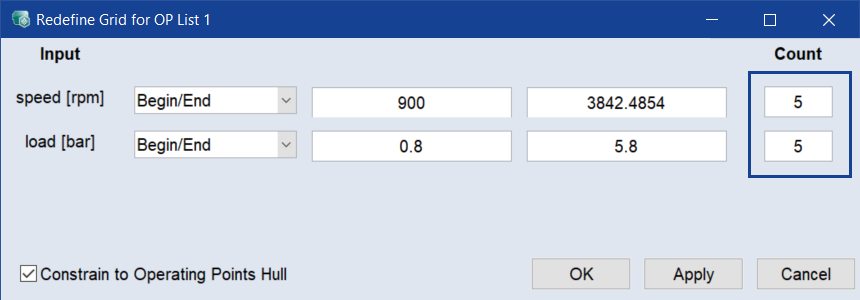
- Constraint to Operating Points Hull オプションをオンにすると、動作ポイントの外殻の外側に位置する動作ポイントは無視されます。
-
OK をクリックして選択を確定し、ウィンドウを閉じます。
等間隔のポイントからなる 2 次元グリッドが作成されます。各ポイントは動作ポイントマネージャに表示されます。
既存の動作ポイントリストをロードするには、動作ポイントマネージャで File > Import を選択します。
最適化目標を定義する
-
Optimization > Single Result を選択します。
Single Result Optimization ウィンドウが開きます。このウィンドウには前回のローカル最適化の目標がロードされています。
-
NOx_rel 出力の Value の中央の列を Constant から per OP に変更します。
Value の右の列がボタンに変わります。
-
Map をクリックします。
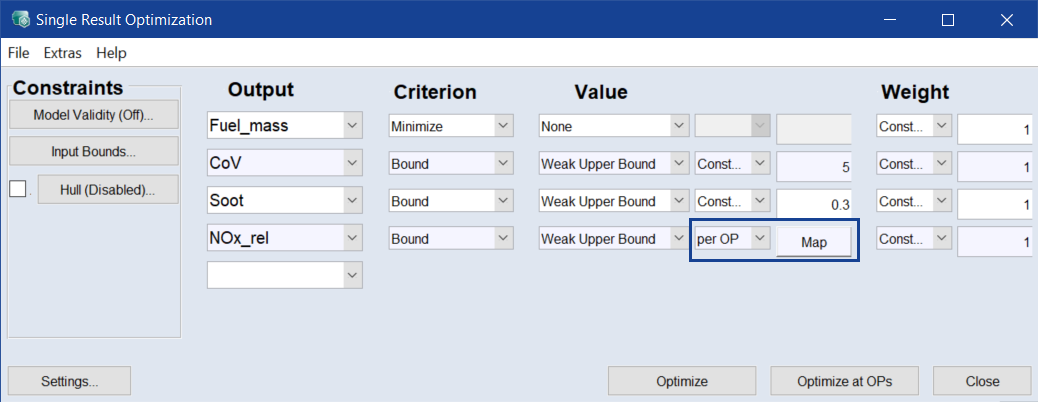
定義されているすべての動作ポイントについて最適化されたプロットが開きます。
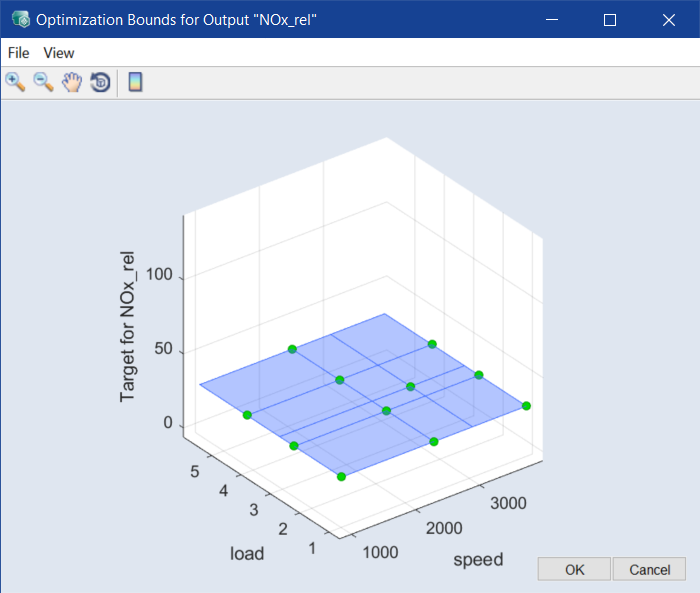
すべての動作ポイントの出力値には、Constant 設定のデフォルト値であった30がコピーされています。
-
各動作ポイントの出力値は、以下のいずれかの方法で編集できます。
- マウスでポイントを移動する
-
View > Table を選択して Optimization Target Table for Output * ウィンドウを開き、値を編集する
- 設定(各動作ポイントの値)が格納されているExcelファイルをロードするには、File > Import Target Map を選択します。
- このチュートリアルを続行するには、Cancel をクリックして変更内容をすべて破棄します。
すべての動作ポイントで最適化を実行する
-
Single Result Optimization ウィンドウで Optimize at OPs をクリックします。
最適化が実行されます。
別ウィンドウが開き、そこで各動作ポイントの最適化の進行状況を確認することができます。
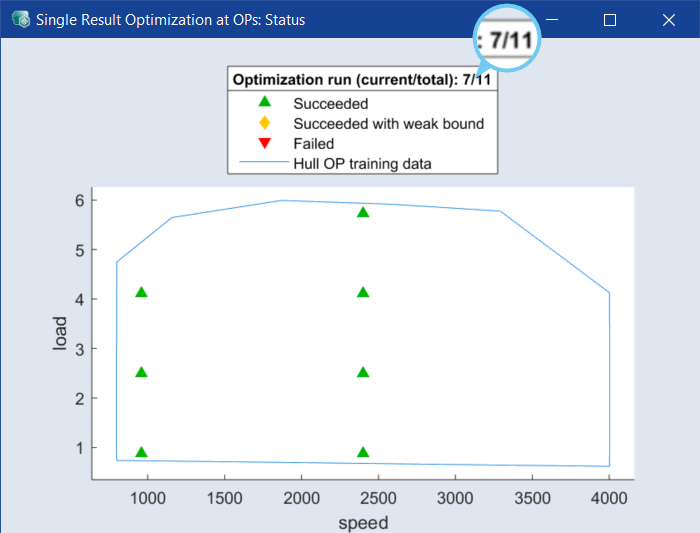
各動作ポイントの最適化実行時には、最適値がISPビューにセットされ、さらにステータスウィンドウに出力されます。
緑色の動作ポイントにおいて最適化が成功したことが示されています。
-
各動作ポイントでの最適化の結果をテーブル形式で表示するには、Single Result Optimization ウィンドウの Extras > Optimization at OPs >Show Results を選択します。
Optimization Results ウィンドウが開きます。すべての動作ポイントについて最適化された結果が表示されます。
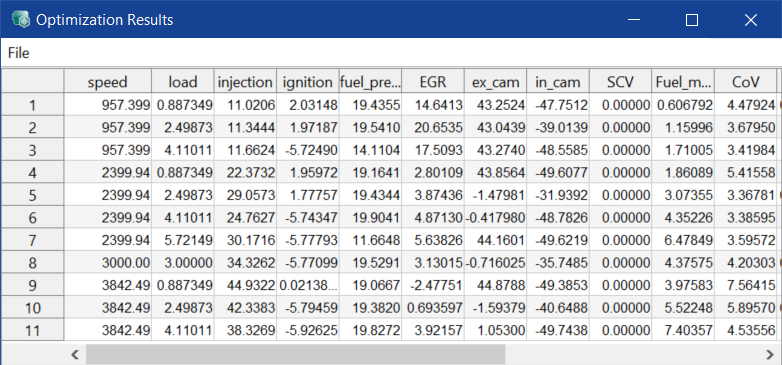
さらにこのテーブルには各動作ポイントの標準偏差も表示されます。
-
Optimization Results ウィンドウで、テーブルの任意の1行をマークし、File > Show Current Row in Intersection Plot を選択します。
-
各入力の値とその入力に対応する出力がISPビューにセットされます。
このリストをExcelファイルにして保存することもできます(File > Export)。
最適化結果を適合マップに転送する
- Optimization Results ウィンドウで File > Apply Results to Calibration Maps を選択します。
-
メインウィンドウで Calibration > Calibration Maps > * を選択すると、新しい適合マップが表示されます。
注記
適合マップの扱いや可視化についての詳細は、適合 を参照してください。
最適化実行後の出力変数の特性マップ(Result Map)を表示する
-
Calibration > Result Maps > Open all Maps を選択します。
すべての出力についての結果のプロットが開きます。
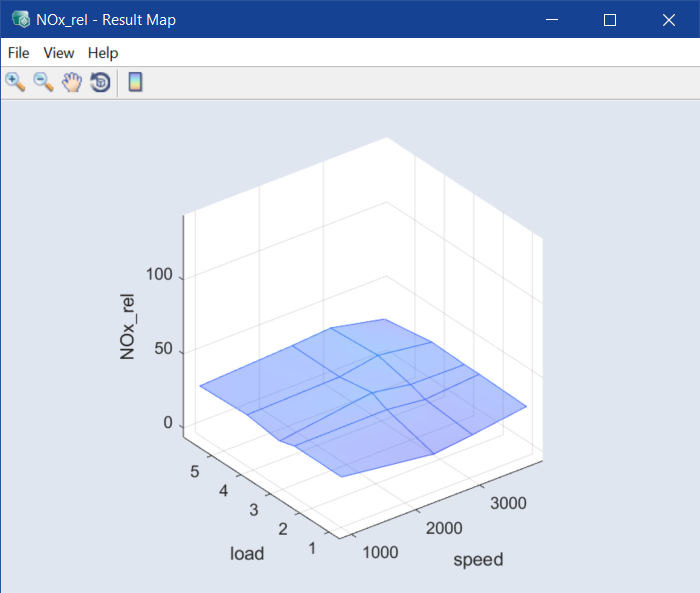
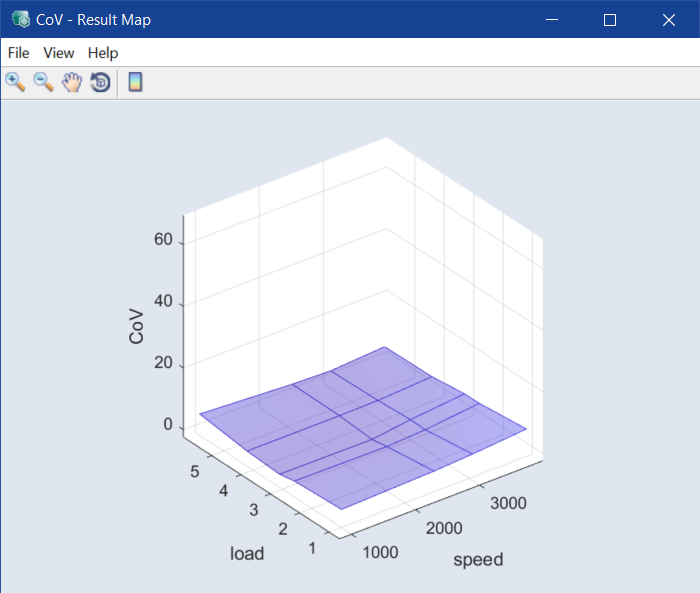
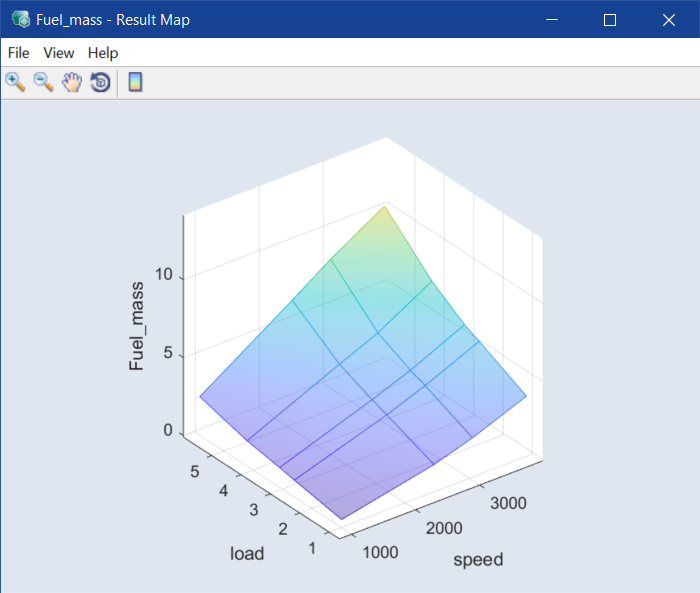
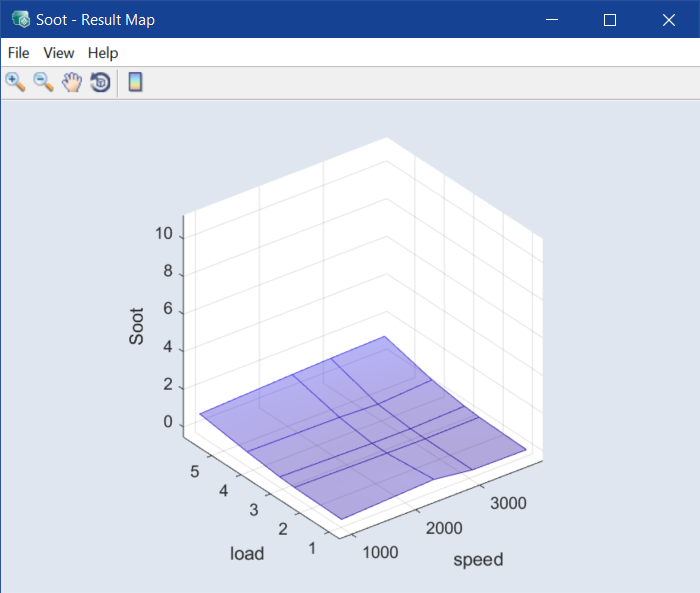
表示される各点は、最適化が実行された動作ポイントを表しています。
- これらのプロットのウィンドウを閉じるには、メインウィンドウで View > Close Child Windows を選択します。
|
注記 |
|---|
|
最適化実行後の入力変数のマップについては、適合 で説明しています。 |