最適化する動作ポイントと重みの定義
最適化する動作ポイントは手動で入力でき、ファイルから読み込むことも可能です。ファイルには各動作ポイントの重みも定義しておくことができます。動作ポイントの重みを定義するを参照してください。
|
注記 |
|---|
|
Calibration メニューは、データのインポート時に動作ポイント用の軸が選択されていた場合にのみ表示されます(入力と出力の割り当てを参照してください)。インポート後に軸を選択するには、メニューで In/Outputs > Set Operating Point Axes を選択します。 |
-
Calibration > Operating Points を選択します。
Operating Points Manager ウィンドウが開きます。
- 必要に応じて、Show OP List をクリックして動作ポイントリストを表示します。
- 定義済みの動作ポイントのリストをロードするため、File > Import を選択します。
- ファイル選択ダイアログボックスで、以下のファイルを選択します。
<installation>\Example\AscmoStatic\
Example_Diesel_Engine_OP_List.xls -
Import Grid ダイアログボックスで下図のように選択します。
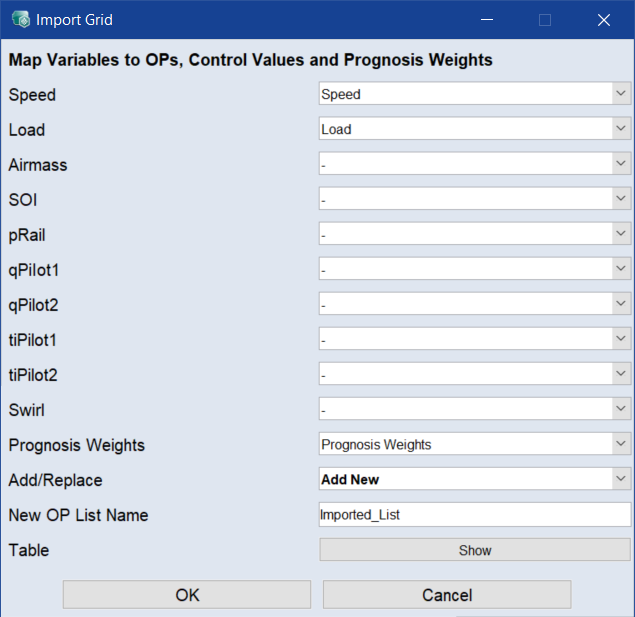
-
OK をクリックします。
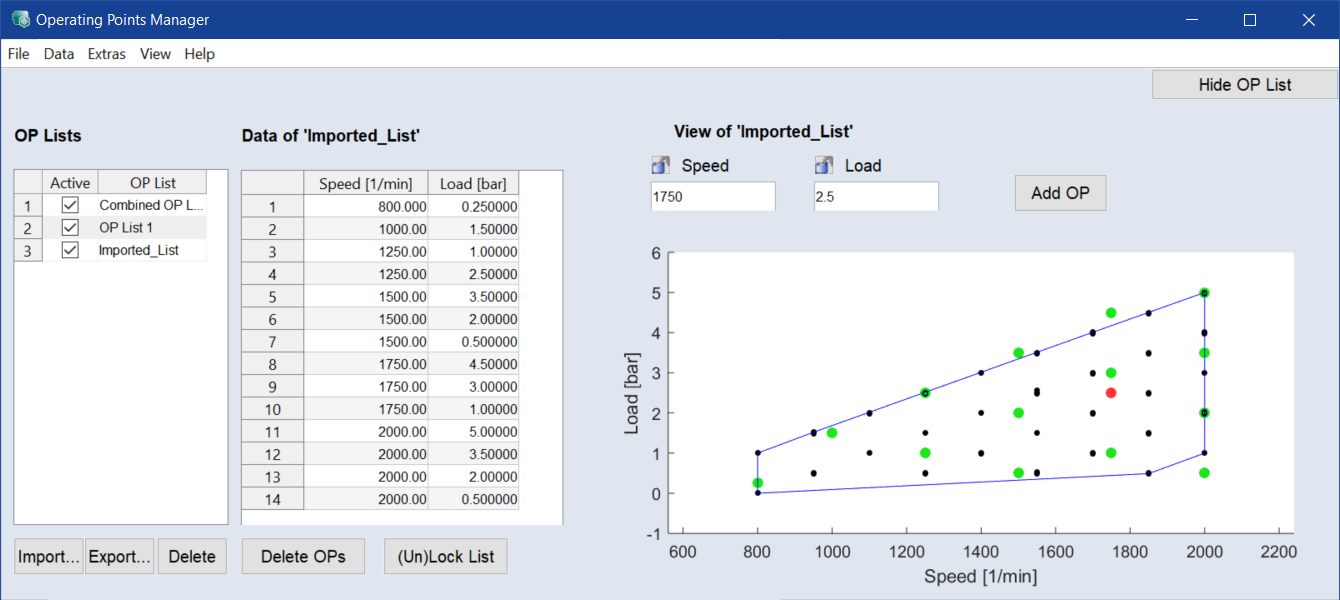
リストがインポートされます。インポートされたデータは、Data of ’<list name>’ テーブルと View of ’<list name>’ プロットに表示されます。既存のリストはそのまま保持され、Combined OP List に全リストの内容がマージされます。
- あるいは、Data > Add New List > * を使用して動作ポイントのグリッドを作成することもできます。
動作ポイントの重み付けは、動作ポイント自体の定義と同じく、手動で、または重みの値をファイルから読み込んで行うこともできます。
-
Calibration > Prognosis > Weights を選択します。
Prognosis OP-Weights ウィンドウが開きます。
-
編集したいリストのタブを選択します。
このチュートリアルでは Imported_List を編集します。
-
Prognosis Weights 列に値を入力します。
または
- File > Import を選択します。
-
以下のファイルを選択します。
Example_Diesel_Engine_OP_Weights.xlsOperating Point Prognosis Weights Import ウィンドウが開きます。
-
OK をクリックして設定内容を確定します。
-
ファイルから情報が読み込まれます。
動作ポイントの重みは、軌跡を測定して算出することもできます(走行サイクルマネージャで Data > Assign OP Weights using a Driving Cycle を選択)。この処理では、測定のすべての時間ステップがそれぞれ1つの動作ポイントに割り当てられ、それを合わせた結果が、各動作ポイントの重みになります。走行サイクルデータを用いて単位変換規則を定義する方法については、走行サイクル予測 を参照してください。
複数の動作ポイントリストを使用する
動作ポイントのセットを複数使用する場合は、以下のようにして複数のリストをセットアップすることができます。
-
Calibration > Operating Points を選択します。
Operating Points Manager ウィンドウが開きます。
- 必要に応じて、動作ポイントリストを表示します。
-
リストを追加するには、Data > Add New List > Define Grid を選択します。
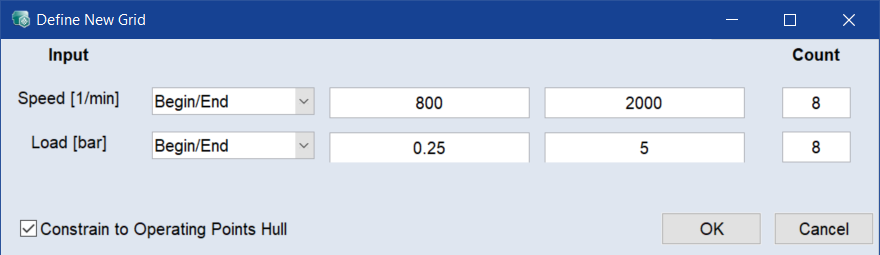
Define New Grid ウィンドウが開きます。
-
各軸の動作ポイントの数を入力します。
詳しい情報はオンラインヘルプ <F1> に記載されています。
-
OK をクリックします。
-
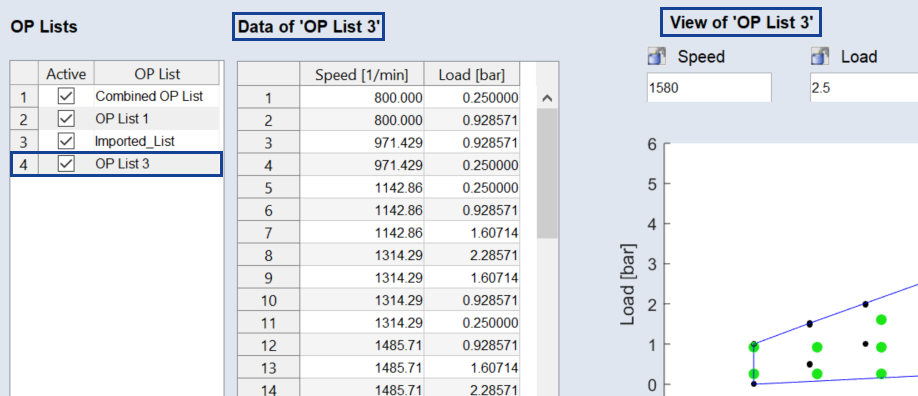
新しいリストがセットアップされ、動作ポイントマネージャ(下図参照)と別のウィンドウに表示されます。リストは単独で選択、または他のリストと合わせて選択することができます。
複数のリストがセットアップされていると、これらを使用して走行サイクル予測を行うことができます。