Scatter Plot(散布図)
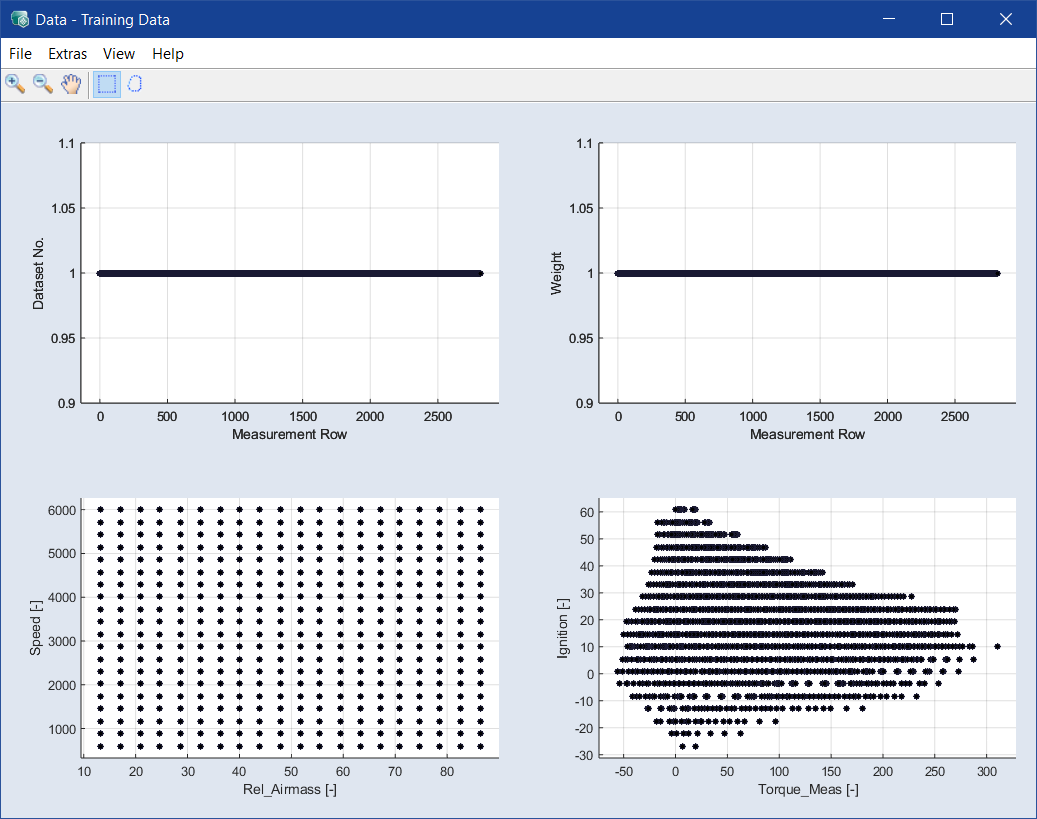
散布図ウィンドウは、 以下のメニューコマンドによって開きます。
ウィンドウを開く際のメニューとサブメニューの組み合わせに応じて、散布図ウィンドウの名前は以下のようになります:Data - * / Function Node - * / Data and Nodes - * / Residuals over ** / Measured vs. Predicted.
Scatter Plot(散布図)ウィンドウには、以下のエレメントが含まれます。
 Extras
Remove all Rectangles
ウィンドウ内に描画されたすべての囲み線を消去します。
Set Outlier Threshold(Residuals over * / Measured vs. Predicted ウィンドウのみ)
散布図内に、外れ値のしきい値を調整する Outlier Threshold スライダと Sigma 編集フィールド(標準偏差)を
表示します。スライダの調整可能範囲は、10‑14~1(有意水準)です。Detect and Mark Outlier(Residuals over * / Measured vs. Predicted ウィンドウのみ)
定義された基準に基づいてすべての外れ値を識別し、赤い丸印で囲んでマークします。
Unmark All Points
外れ値のマークを消去します。
Delete Marked Points
マークされている外れ値を削除します。
Set Marked Points Active
RMSEの計算と最適化の際には、アクティブなポイントが考慮されます。
Set Marked Points Inactive
RMSEの計算と最適化の際には、非アクティブなポイントは無視されます。
Set Marked Points Weights
"Data Weights" ウィンドウが開き、選択されているデータポイントの重みを設定することができます。
 "View" メニュー
Select Axes
Select Axes ウィンドウが開き、表示する軸のペアを選択することができます。
Additional Scatter Plot
Select Axes ウィンドウが開き、表示する軸のペアを選択することができます。新しいウィンドウが開いて、元の散布図にリンクした新しい散布図が表示されます。新しく表示された散布図と元の散布図は同じデータを使用し、互いに依存し合います。これは追加するすべてのウィンドウに適用されます。
Plot Settings
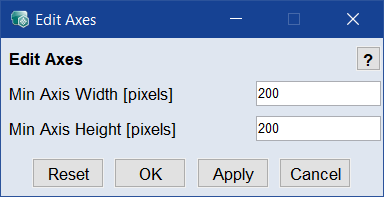
Edit Axes ウィンドウを開いて、プロットの最小サイズをピクセル数で設定します。Min Axis Width または Min Axis Height を変更して OK または Apply をクリックすると、新しい値より小さい散布図は自動的に調整され、設定された最小サイズになります。必要に応じてスクロールバーが表示されます。注記
Edit Axes ウィンドウの設定内容は、ASCMO-MOCA全体の共通情報として保存され、すべての散布図に適用されます。
Prepare Print
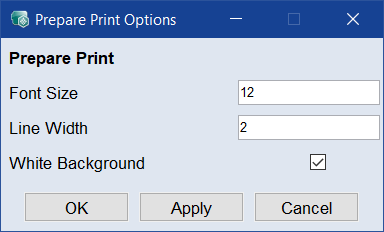
Prepare Print Options ウィンドウを開いて、プロット領域の外観を設定します。この設定は散布図ウィンドウを閉じるとリセットされます。Save as Bitmap
ウィンドウの内容をグラフィックフォーマットで保存します。
Copy to Clipboard
ウィンドウの内容をビットマップイメージとしてクリップボードにコピーします。
Save View / Save View as(Data -* / Function Node - * / Data and Nodes - * ウィンドウのみ)
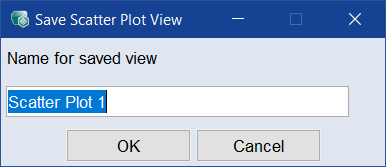
Store Scatter Plot View ウィンドウが開き、散布図ウィンドウの現在のビューを任意の名前で保存することができます。散布図の軸を選択するを参照してください。保存した散布図のレイアウトを開くには、メインウィンドウで My Views → <view_name> を選択します。
Load View
Select Saved View ウィンドウが開き、保存されたビューを選択して表示することができます。
Remove Saved View(Data -* / Function Node - * / Data and Nodes - * ウィンドウのみ)
メインウィンドウの My Views → <view_name> リストから、現在選択されているビューを削除します。
Filter Data(Data -* / Function Node - * / Data and Nodes - * ウィンドウのみ)
Filter Data ウィンドウが開き、データ用フィルタを定義することができます。データのフィルタリングを行うを参照してください。


プロット領域
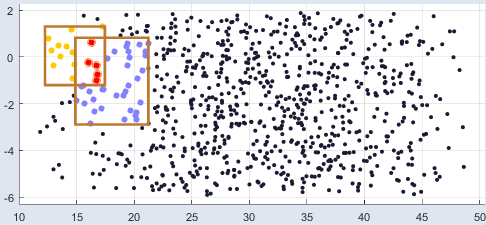
散布図が表示されます。
実行できる操作
散布図の軸を選択する(Data -* / Function Node - * / Data and Nodes - * ウィンドウのみ)
データのフィルタリングを行う(Data -* / Function Node - * / Data and Nodes - * ウィンドウのみ)
参照