散布図上のポイントをマークして操作する
散布図上でマークしたポイントに対して、以下のように操作することができます。
-
散布図上に囲み線を描画して、操作対象とするポイントを囲みます。
-
囲み線(四角形または投げ縄)の枠を右クリックして、ショートカットメニューから以下のコマンドを選択します。
Mark Points Inside Rect
囲み線の内側のすべてのポイントをマークします。
Mark Points Outside Rect
囲み線の外側のすべてのポイントをマークします。
Mark Points in Intersection
複数の囲み線が重複する部分のポイントをマークします。
注記
散布図上に重複する囲み線が存在しない場合は、ポイントは1つもマークされません。
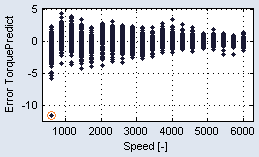
同じポイントが、すべての散布図内において
 円でマークされます。囲み線を消去しても、マークは解除されません。
 -
マークされたポイントを非アクティブにするには、Extras → Set Marked Points Inactive を選択します。
-
マークされたポイントをアクティブにするには、Extras → Set Marked Points Active を選択します。
-
マークされたポイントの重みを調整するには、以下のように操作します。
-
Extras → Set Marked Points Weight を選択します。
"Data Weights" ウィンドウが開きます。
-
ウィンドウで、マークされたポイントの重みを入力します。
-
OK をクリックします。
マークされたすべてのポイントに指定の重みが割り当てられます。
-
-
マークされたポイントを削除するには、Extras → Delete Marked Points を選択します。
注記
Extras → Delete Marked Points を実行すると、取り消すことができません。注意して実行してください。
参照