Single Result Optimization
Optimization メニュー > Single Result
単一目的のローカル最適化では、加重された個々の変数を合計することによって複数の変数を最適化します。
C = Y1*W1 + Y2*W2 + ….+ Yn*Wn
ここで、C = 目標、Y = 出力、W = 重み、n = インデックスです。
この結果として、選択された目標に対する最適な一連の入力変数が得られます。
Single Result Optimization ウィンドウでは、目標、値、重みを設定することができます。
このSingle Result Optimization ウィンドウには以下のエレメントが含まれます。
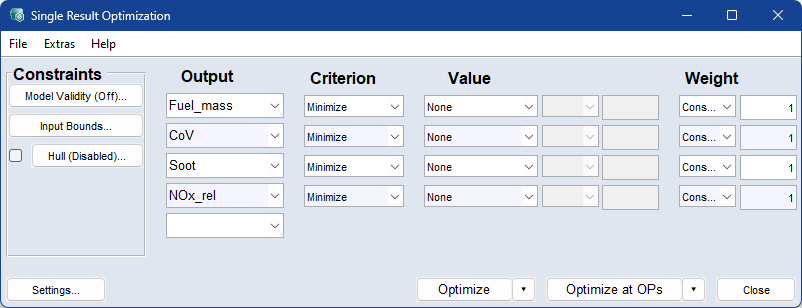
Constraints
 Model Validity
Valid Model Range ウィンドウを開きます。各目標の最適化を有効なモデル範囲内に制限することができます。
注記
有効なモデル範囲に制限すると、最適化処理が遅くなり、解が全く見つからない場合もありますが、これは有効範囲が連続的でないことが原因です。
一般的には、解を Input Bounds > Fit all Bounds to Data に制限する方が適しています。以下の制限オプションを参照してください。
- Input Bounds
Input Bounds ウィンドウを開き、各入力について、モデリングにおいて考慮する範囲を定義することができます。
チェックボックスと
Hull (*)チェックボックスをオンにすると、ボタンのラベルが Hull (2D) になります。オフにすると、ボタンのラベルは Hull (Disabled) になります。
ボタンをクリックすると Configure Convex Hull on Inputs ウィンドウが開き、2D、3D、4Dの外殻を設定することができます。
注記
チェックボックスがオフ(ボタンラベルが Hull (Disabled))の状態で外殻を設定することもできますが、設定を有効にするには、チェックボックスを手動操作でオンにする必要があります。
Output
列内のドロップダウンリストに、選択できる出力がすべて表示されます。行を削除するには Remove を選択します。
目標
各出力の最適化目標のタイプを選択します。選択できるオプション:
Minimize/Maximize | 出力の最小化/最大化が最適化の目標となります。 必ず守らなければならない「ハード上限値」と「ハード下限値」を Value 列に定義することができます。 |
Target | 限りなく近づけなければならない目標値を選択します。 Value 列には、値をグローバルに定義する(Constant)か、動作ポイントごとに定義する(per OP)ことができます。 |
Bound | 最適化目標の上限値と下限値です。 Value 列で値を指定します。 |
最適化目標を参照してください。
Value
Value の第1列と第2列で、最適化条件を詳細に設定することができます。
criterion | "Value" 第1列の選択内容 | "Value" 第2列の選択内容 |
|---|---|---|
Minimize/ Maximize | なし | 未使用 |
Hard Lower Bound | Constant / per OP | |
Hard Upper Bound | ||
Hard Lower&Upper Bounds | ||
Target | Target | Constant / per OP |
Bound | Hard Upper Bound | Constant / per OP |
Hard Lower Bound | ||
Weak Upper Bound | ||
Weak Lower Bound | ||
Hard Lower&Upper Bounds |
第3列の内容は、第2列の選択内容に応じて異なります。
"Value" 第2列の選択内容 | "Value" 第3列の内容 |
|---|---|
Constant | 目標値または目標の上下限値の定数を入力します。 Value の第1列で Hard Lower&Upper Bounds、第2列で Constant を選択すると、2つの入力フィールドが表示されます。 |
per OP | Map ボタンが表示され、ボタンをクリックすると Optimization * このウィンドウで、動作ポイントごとに最適化の目標値または上下限値を設定することができます。 Value 第1列で Hard Lower&Upper Bounds、第2列で per OP を選択すると、Optimization Bounds for Output <output> ウィンドウで上下2つのマップを調整することができます。 |
Weight
第1列で、複数の出力について最適化する際の、出力の重み付けのモードを選択します。Constant(グローバルに設定)、または per OP(動作ポイントごと)を選択します。
第2列の内容は、第1列の選択内容に応じて異なります。
Weight第1列の選択内容 | Weight第2列の内容 |
|---|---|
Constant | 加重値の定数を入力します。 |
per OP | Map ボタンが表示され、ボタンをクリックすると Optimization Weight for Output <output> ウィンドウが開きます。 このウィンドウで、動作ポイントごとに加重値を設定することができます。 |
Settings
Settings window for single result optimizationを開きます。
Optimize
ISPビューの現在位置を開始点として最適化を実行します。ISP内の動作ポイント軸はロックされ、特定の動作ポイントについての最適化が行われます。
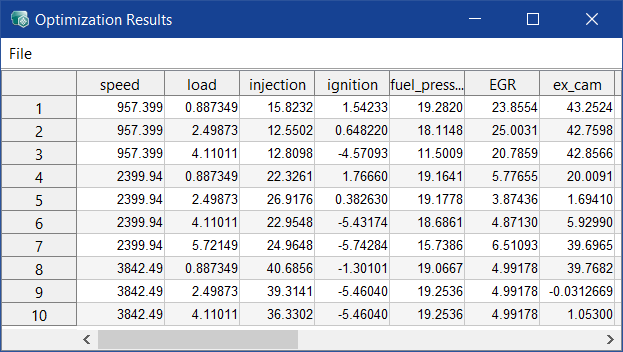
結果はログウィンドウに表示され、計算された値がISPビューに表示されます。
 で、さらにオプションを指定できます:
Export Job to Docker:単一目的最適化の情報を*.docker.ascmoファイルにエクスポートします。このファイルを使用して、クラウドなどにおいてDockerコンテナでの最適化を行います。
Optimize at OPs
定義されているすべての動作ポイントについて最適化が連続的に実行されます。動作ポイントについてはOperating Points Managerを参照してください。
注記 |
|---|
Single Result Optimization ウィンドウの Optimize at OPs ボタンは、動作ポイント用の軸が選択されている場合にのみ表示されます。軸を選択するには、ISPビューから In/Outputs → Set Operating Point Axes コマンドを使用します(Set Operating Point Axesを参照)。 |
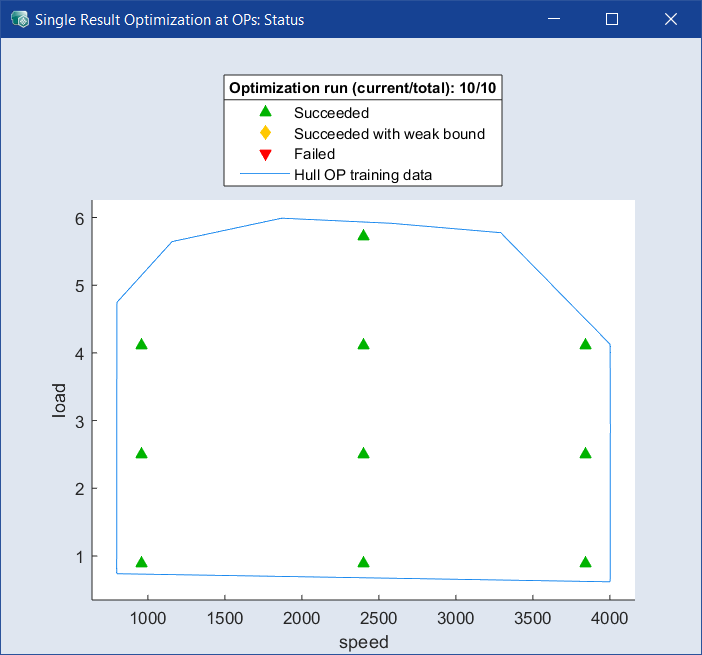
最適化の進行状況は ステータスウィンドウに表示されます。
注記 |
|---|
動作ポイントリストについて Constrain to Operating Points Hull オプションがオンになっていると、各動作ポイントにおける最適化実行時に有効範囲外の動作ポイントは無視されます。 |
Close
最適化を実行せずにウィンドウを閉じます。設定内容は保存されます。
参照