"File" メニュー

File メニューには以下のエントリが含まれます。

New

注記 

ASCMO-MOCAの場合のみ表示されます。

ASCMO-MOCAの新しいインスタンスが開き、プロジェクトを新しく作成して編集することができます。

Open...

既存のプロジェクト(*.moca*.moca_runtime)をロードします。ファイルオープンダイアログでプロジェクトを選択することができます。

Recent Projects

最近編集したプロジェクトの一覧が開きます。

Save

現在のプロジェクトを保存します。

プロジェクトがまだ一度も保存されていない場合は、ファイルオープンダイアログが開くので、そこでファイル名(*.moca*.moca_runtime)とファイルパスを選択することができます。

Save As

現在のプロジェクトを名前や場所を変えて保存します。ファイルオープンダイアログで、ファイル名とパスを指定することができます。

Export to MOCA Runtime

開くExport to MOCA Runtime ウィンドウが開き、*.moca_runtimeへのエクスポートに関する設定を指定することができます。
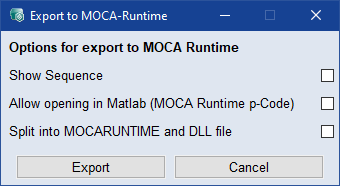
Show Sequence:MOCA Runtimeプロジェクトにおいて、Optimization > Sequence タブの表示/非表示を切り替えることができます。

Allow Opening in MATLAB® (MOCA Runtime p-Code):エクスポートしたプロジェクトをMOCA Runtime SDKで開けるようにするかどうか、つまりMATLAB®で起動できるようにするかどうかを指定します。MOCA Runtime用に暗号化されたプロジェクトは、MOCA Runtime SDKで開くことができません。

Split into MOCA Runtime and DLL file:MOCA Runtimeプロジェクトファイルは、MOCA RuntimeファイルとDLLファイルの2つに分かれています。これは、MOCA Runtimeプロジェクトにライセンスをアタッチできるようにするためです。プロジェクトを再度開く際には、DLLは同じディレクトリになければなりません。

Export Function as FMU...

作成したファンクションをFMUファイルにエクスポートします。ファイルオープンダイアログで、ファイル名とパスを指定することができます。

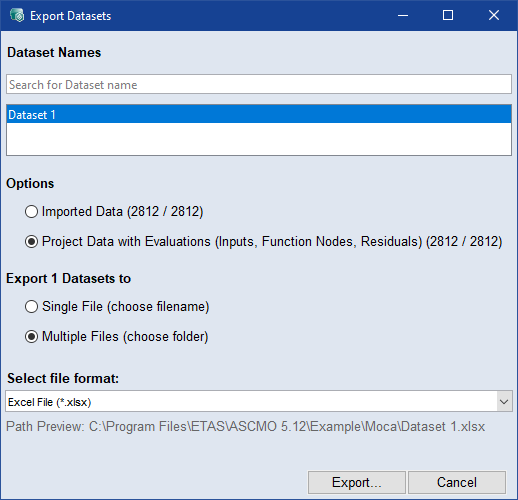
Export Datasets

開くExport Datasets ウィンドウが開き、エクスポートフォーマット(*.xls*.xlsx*.csv*.dat*.mf4*.mat)を指定することができます。

  • Imported Data:評価されていないオリジナルの入力データをエクスポートします。

  • Project Data with Evaluations:マッピングされた入力データ、ノード、目標、評価結果をエクスポートします。

  • Single File:選択されている複数のデータセットを1つのファイルにエクスポートします。Export... をクリックすると、ファイル名とファイルパスを指定することができます。

  • Multiple Files:選択されている複数のデータセットを複数のファイルにエクスポートします。Export... をクリックすると、フォルダ名とファイルパスを指定することができます。データセット名がファイル名として使用されます。

  • Select File Format:Excel(*.xls)、Excel 97-2003(*.xlsx)、カンマ区切りのテキストファイル(*.csv)、MDF3測定データフォーマット(*.dat)、MDF4測定データフォーマット(*.mf4)、MAT(*.mat)ファイルから選択できます。

Open PowerPoint Report Generator

可視化ステップに進んで "Report Generator" ウィンドウが開き、可視化エレメントで構成されたPowePointレポートを作成することができます。

Options

Options ウィンドウが開きます。

Close

現在のプロジェクトを閉じて、ASCMO-MOCA/ASCMO-MOCA Runtime スタートウィンドウに戻ります。

Exit

現在のプロジェクトを閉じて、ASCMO-MOCA/ASCMO-MOCA Runtimeを終了します。