タイムスライダによるナビゲーション
以下の操作を実行できます。
スクロールにはマウスホイールを使用できます。他にも以下のように行えます。
- マウスカーソルをタイムスライダのレバーの上に置きます。
-
カーソルが手の形に変わったら、ドラッグして任意の位置に移動させます。
または
- タイムスライダのレバーの外側(可変時間スケールで現在表示されている時間範囲外の部分)をクリックします。
-
タイムスライダが1ページ分移動し、表示範囲も同じ方向にスクロールします。
または
-
左に移動するには、Page Up キーを押します。右に移動するには、Page Down キーを押します。
タイムスライダが1ページ分移動し、表示範囲も同じ方向にスクロールします。
- 時間軸の先頭に移動するには、Home キーを押します。
- 時間軸の末尾に移動するには、End キーを押します。
- 以下のいずれかを行います。
可変時間スケールの分析ウィンドウ(オシロスコープ、散布図など)の場合は、ズームレベルを上げて精密モードにします(表示されている時間範囲をズームするを参照)。マウスカーソルを現在表示されている時間範囲上に置きます。

固定時間スケールの分析ウィンドウ(テーブル、イベントリストなど)の場合は、マウスカーソルを現在のタイムスタンプ(タイムスライダ上の青い線)の上に置きます。
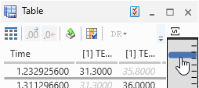
-
マウスの左ボタンを押しさげ、そのまま任意の場所まで動かします。
カーソルを早く動かすほど、スクロールの速度も上がります。
↑ / ↓ / ← / → キーを押すと、タイムスライダが小刻みに移動します。
- レバーの左右の端には現在の表示時間範囲の開始時刻と終了時刻を示すのツールチップが表示されているので、このいずれかをクリックします。またはCtrl+B を押します。
- 新しい時間範囲をキー入力します。
- 以下のいずれかを行います。
- 入力値を確定するには、Enter を押します。
- 入力値を確定して、もう一方の時間値を編集モードにするには、Tab または Ctrl+B を押します。
入力値が無効の場合は、編集フィールドに赤い枠が表示されます。ここにマウスカーソルを合わせると、エラーメッセージが表示されます。
参照