ズーム操作
表示するデータに合わせて値軸や時間軸の範囲を調整できるように、MDAは以下のようなズーム機能を提供しています。
以下の操作を実行できます。
 Navigating in Instruments でも、分析ウィンドウでズームやスクロール、同期を行う方法が説明されています。
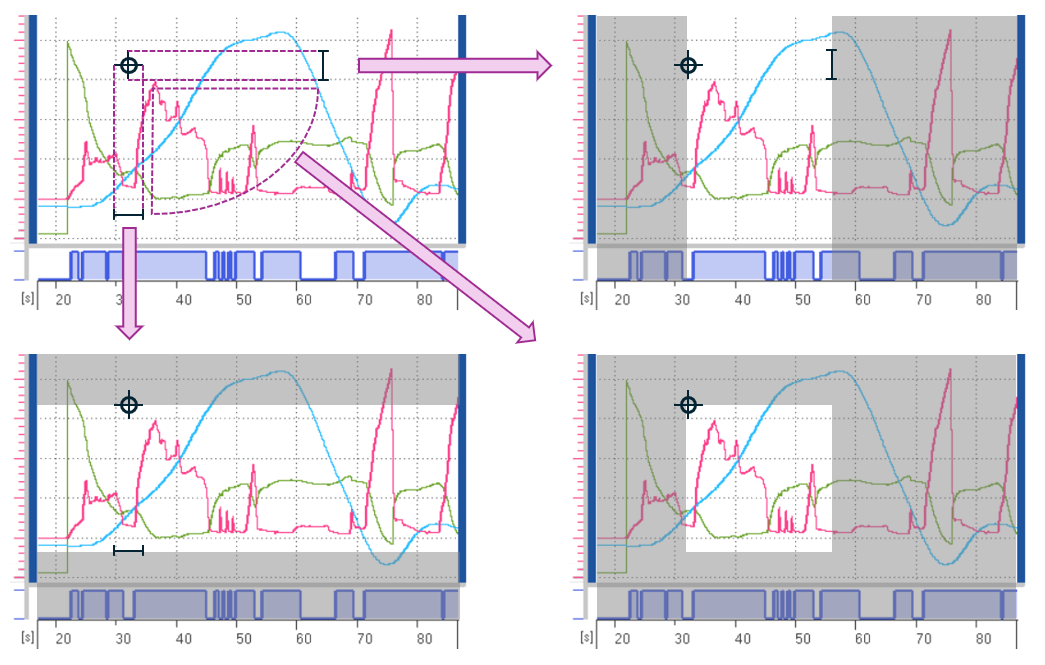
- 波形表示部で、拡大表示したい範囲(縦または横方向)の端の位置でマウスの右ボタン(または Ctrl+左ボタン)を押下します。
-
ボタンを押下したままマウスカーソルを移動します。
マウスカーソルの移動方向に応じて、以下のズームが行えます。
-
時間のズーム(一定幅内の横方向の移動)
-
値軸のズーム(一定幅内の縦方向の移動)
-
時間と値のズーム(縦横の一定幅を外れた方向の移動)
選択範囲がハイライト表示されます。
拡大率をサンプルレベルまで上げると、サンプルを表すサンプルマーカー
 オシロスコープのライン上で各サンプルの測定値を示すグラフィックアイテム。がシグナルカーブ上に表示されます。サンプルマーカーの表示形式を変更するには、シグナルカーブの表示形式を変更するを参照してください。
 -
時間軸のズームを取り消して、測定ファイルに含まれる全時間範囲の値が表示されるようにすることができます。
-
 をクリックします。
上記の操作の代わりに、タイムスライダを使用して全時間範囲の値が表示されるようにすることもできます。参照:測定ファイルの全時間範囲を表示する
値軸の範囲を調節して、現在表示されている時間範囲に含まれるデータの値がすべてストリップ オシロスコープの波形表示部を上下に帯状に分割したパーツ。ストリップごとに異なるY軸とシグナルを割り当てることができます。1つのオシロスコープ内のすべてのストリップは、同じX軸を共有します。 内に表示されるようすることができます。以下のいずれかを行います。
- 選択したシグナルを調整するには、シグナルリストでシグナル(複数可)を右クリックするか、ストリップ内でシグナルを直接右クリックします。
-
ショートカットメニューから 値に合わせてズーム を選択します。
または
- 1つの軸またはストリップに割り当てられた全シグナルの値に合わせてその軸を調節するには、軸またはストリップを右クリックします。
-
ショートカットメニューから 値に合わせてズーム を選択します。
または
- 全ストリップ内の全シグナルの軸を調節するには、ツールバーの
 をクリックします。