ストリップの使用
オシロスコープに割り当てられたシグナルは、「アナログストリップ」と「論理ストリップ オシロスコープの波形表示部を上下に帯状に分割したパーツ。ストリップごとに異なるY軸とシグナルを割り当てることができます。1つのオシロスコープ内のすべてのストリップは、同じX軸を共有します。」に配分して表示することにより、視認性が向上します。シグナルを選択すると、シグナルのタイプに応じたストリップ(1つのアナログストリップ、必要な数の論理ストリップ、オプションで1つのイベントストリップ)がオシロスコープに追加されます。
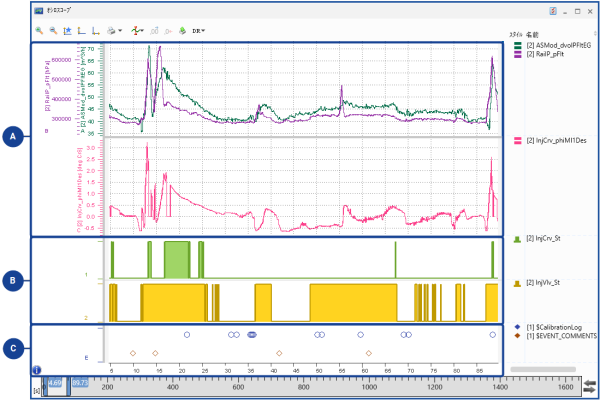
|
領域 |
シグナルタイプ |
位置 |
ストリップの数 |
高さ |
値軸のスケール |
表示属性 |
|---|---|---|---|---|---|---|
|
|
アナログ |
最上部 |
制限なし |
ストリップごとに可変 |
可変 |
色、線幅、マーカーシンボル、ポイント間の接続(ステップ/直線/なし) |
|
|
論理 |
アナログストリップとイベントストリップの間 |
制限なし |
可変(各ストリップの高さは同じ) |
固定 |
色、マーカーシンボル、ポイント間の接続(ステップ) |
|
|
イベント |
最下部 |
1 |
可変 |
なし |
色、マーカーシンボル、ポイント間の接続(なし) |


 Oscilloscope - Defining Strips and Signal List でも、オシロスコープでストリップを使用する方法や、シグナルリストの表示設定を行う方法が説明されています。
以下の操作を実行できます。
- 波形表示部で既存のストリップ(アナログストリップまたは論理ストリップ)を右クリックして、ショートカットメニューを開きます。
-
ストリップの追加 を選択します。
ショートカットメニューを開いたストリップと同じタイプのストリップ(アナログまたは論理)が追加されます。新しいストリップは現在のストリップの下に表示されます。
イベントシグナルはすべて1つのイベントストリップに表示されるため、イベントストリップを追加することはできません。
オシロスコープにシグナルを追加する際には、選択ホイールを使用してストリップを追加することができます。詳細は、選択ホイールを使用してシグナルを割り当てるを参照してください。
-
移動したいストリップをクリックします。
ストリップの両端に青の縦線が表示されます。
-
以下のいずれかを行います。
-
ストリップを上に移動するには Alt+Page Up、
下に移動するには Alt+Page Down を押します。
または
-
左右いずれかの縦線をマウスで上下にドラッグします。
青の縦線がグレーに変わり、移動先の位置が、ストリップの左端に青いマーカーで示されます。
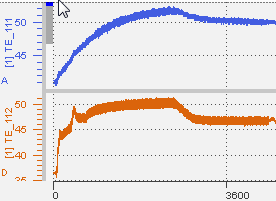
この操作はイベントストリップについては行えません。イベントストリップは1つのみ使用可能で、必ず波形表示部の最下部に表示されます。
-
複数のアナログシグナルを1つのストリップまたは個々のストリップに移動する
選択ホイール 複数のセグメントからなる円形のツール。ドラッグ&ドロップ操作時に表示され、さまざまなオプションを選択することができます。シグナルをオシロスコープにドロップする際などに使用されます。を用いてこの操作を行う方法は、選択ホイールを使用してシグナルを割り当てるを参照してください。
ショートカットメニューを用いる場合は、以下のように操作します。
- 異なるストリップに含まれる複数のシグナルを1つのストリップにまとめるには、まとめたいシグナルをすべて選択して右クリックします。
-
新しいストリップに移動 を選択します。
または
- 複数のシグナルをそれぞれ別のストリップに分けるには、それらのシグナルをすべて選択して右クリックします。
-
個別のストリップに移動 を選択します。
- 削除したいストリップを右クリックします。
- ショートカットメニューから ストリップの削除 を選択します。
ストリップに含まれるシグナルをすべて削除した場合も、そのストリップは削除されます。