Streifen verwenden
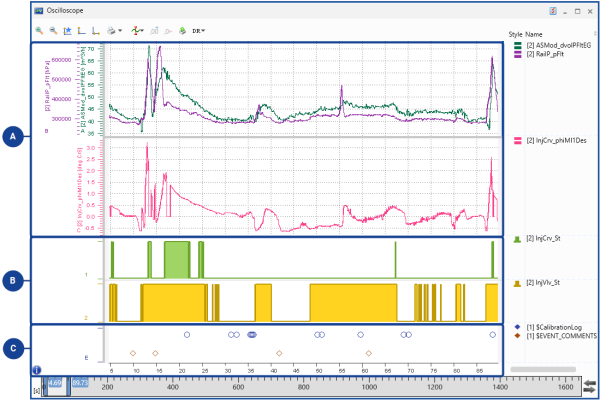
Die Signale im Oszilloskop können zur besseren Übersicht auf analoge und boolesche Streifen Teil innerhalb eines Oszilloskops mit eigenen Y-Achsen und Signalzuweisungen. Alle Streifen eines Oszilloskops teilen die gleiche X-Achse. verteilt werden. Nach der Signalauswahl werden in einem Oszilloskop ein analoger Streifen, die erforderliche Anzahl von booleschen Streifen und optional ein Ereignisstreifen entsprechend den ausgewählten Signalen hinzugefügt.
|
Nr. |
Signaltyp |
Position |
Nr. von Streifen |
Höhe |
Achsen |
Signalkonfiguration |
|---|---|---|---|---|---|---|
|
|
Analog |
oben |
beliebig |
anpassbar pro Streifen |
skalierbar |
Farbe, Linienstärke, Marker, Messpunktverbindung |
|
|
Boolescher Typ |
Mitte |
beliebig |
anpassbar aber für alle Booleans gleich |
fest |
Farbe, Marker, Verbindung nur Flanken |
|
|
Ereignis |
unten |
eins |
anpassbar |
keine |
Farbe, Marker, Verbindung nur Messwerte |


 Oscilloscope - Defining Strips and Signal List.
Sie können die folgenden Aktionen ausführen:
- Zusätzlichen Streifen hinzufügen
- Streifen umordnen
- Analoge Signale einem gemeinsamen oder individuellen Streifen zuordnen
- Streifen löschen
Zusätzlichen Streifen hinzufügen
- Öffnen Sie das Kontextmenü des vorhandenen Streifens.
-
Wählen Sie Streifen hinzufügen.
Abhängig vom Streifen, von dem aus die Aktion getätigt worden ist, wird ein analoger oder boolescher Streifen hinzugefügt. Der neue Streifen wird unter dem aktuellen Streifen angezeigt.
Dies gilt nicht für den Streifen für Ereignisse, da ausschließlich ein Ereignis-Streifen für alle Ereignisse verfügbar ist.
Wenn Sie dem Oszilloskop Signale hinzufügen, erscheint das Auswahlrad, mit dem Sie einen neuen Streifen für die Signale erstellen können. Weitere Informationen finden Sie unter Signale mit dem Auswahlrad zuweisen.
-
Klicken Sie auf den Streifen.
Ein blauer Balken erscheint am linken und rechten Rand des Streifens.
-
Um den ausgewählten Streifen zu verschieben, führen Sie eine der folgenden Aktionen aus:
-
Um den Streifen nach oben zu verschieben, drücken Sie Alt+Bild Auf.
Um den Streifen nach unten zu verschieben, drücken Sie Alt+Bild Ab.
oder
-
Klicken Sie auf einen dieser Balken und ziehen Sie ihn nach oben oder unten in die gewünschte Position.
Die neue Position des schwebenden Streifen wird durch ein kleines blaues Rechteck angezeigt.
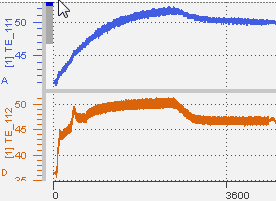
Diese Aktion ist für den Streifen für Ereignisse nicht möglich, da ausschließlich ein Ereignis-Streifen im unteren Bereich des Streifenbereichs verfügbar ist.
-
Analoge Signale einem gemeinsamen oder individuellen Streifen zuordnen
Um für diesen Vorgang das Auswahlrad Kreis mit verschiedenen Segmenten, der beim Drag-und-Drop erscheint und die Auswahl einer der verschiedenen Optionen ermöglicht, wie z.B. die Achsenzuweisung von Signalen, wenn diese einem Oszilloskop zugewiesen werden. zu verwenden, siehe Signale mit dem Auswahlrad zuweisen.
Alternativ können Sie auch das Kontextmenü wie folgt benutzen:
- Um Signale auf einem Streifen zusammenzufassen, rechtsklicken Sie die gewünschten Signale von verschiedenen Streifen.
-
Klicken Sie Auf neuen Streifen verschieben.
oder
- Um Signale in separate Streifen zu verteilen, rechtsklicken Sie die gewünschten Signale von einem oder mehreren Streifen.
-
Klicken Sie Individuelle Streifen für ausgewählte Signale.
- Öffnen Sie das Kontextmenü des zu löschenden Streifens.
- Wählen Sie Streifen löschen.
Beachten Sie, dass ein Streifen auch gelöscht wird, wenn das letzte Signal eines Streifens entfernt wird.