Activation et retour d'une licence basée sur machine de type FlexNet Embedded (FNE)
Pour activer ou retourner une licence basée sur machine avec Flexnet Embedded, vous avez besoin d'un ID d'activation.
- Pour activer une licence basée sur machine en ligne
- Pour activer une licence basée sur machine hors ligne
- Pour retourner une licence basée sur machine
Pour activer une licence basée sur machine en ligne
Si votre PC est connecté à Internet, vous pouvez activer la licence basée sur machine en ligne. Le Gestionnaire de licences contactera le serveur de licences ETAS situé sur Internet et téléchargera la licence directement sur votre PC.
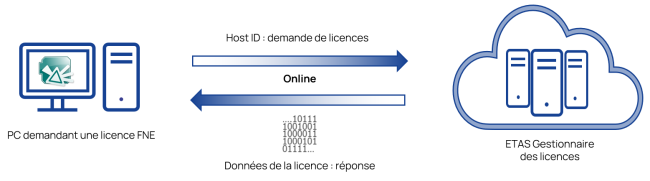
Pour activer la licence en ligne, procédez comme suit :
- Dans le menu Dispositif, sélectionnez Activation en ligne.
-
Saisissez l'ID d'activation imprimé sur le certificat de droits ETAS et cliquez sur Activer.
-
La licence est activée.
Pour activer une licence basée sur machine hors ligne
Si votre PC n'est pas connecté à Internet, vous devez activer votre ID d'activation hors ligne. Cela implique la création de fichiers contenant des informations de demande qui doivent être téléchargées sur le portail de licences ETAS, ainsi que le transfert sur votre PC des données dites de réponse. Pour effectuer l'activation, vous pouvez utiliser une clé USB, un e-mail, un partage réseau, etc.
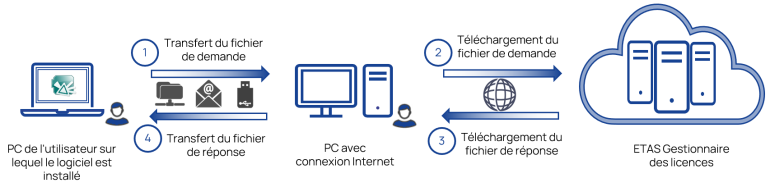
Pour activer la licence hors ligne, procédez comme suit :
-
Sur le PC où le logiciel est installé
-
Sélectionnez dans le menu Dispositif du Gestionnaire de Licence l'entrée Activation hors ligne.
-
Saisissez l'ID d'activation imprimé sur le certificat de droits ETAS dans le champ ID d'activation.
-
À l'Étape 1, cliquez sur Création de la demande.
Un fichier BIN est créé. Le nom de fichier par défaut se termine par _activaterequest.bin.
-
Enregistrez le fichier BIN.
-
-
Sur un PC avec une connexion Internet :
-
Connectez-vous au portail de licences et de téléchargement ETAS (http://www.etas.com/support/licensing) avec votre ID d'activation.
-
Dans le menu Dispositifs, sélectionnez Télécharger une demande de capacité.
-
Cliquez sur Parcourir et sélectionnez le fichier se terminant par _activaterequest.bin.
-
Cliquez sur Télécharger pour traiter le fichier.
Un fichier BIN de demande est créé.
-
Téléchargez le nouveau fichier et enregistrez-le.

-
-
Sur le PC où le logiciel est installé :
-
Dans le menu Dispositif du Gestionnaire de Licence, sélectionnez Activation en ligne.
-
À l'Ètape 2 cliquez sur Terminer l'activation et et téléchargez le fichier BIN que vous avez téléchargé à partir du portail de licences et de téléchargement ETAS.
-
Cliquez sur Télécharger.
-
-
La licence est activée.
Pour retourner une licence basée sur machine
|
Note |
|---|
|
Il est uniquement possible de retourner une licence basée sur machine pour FlexNet Embedded dans le mode hors ligne. |
-
Sur le PC où le logiciel est installé
-
Sélectionnez dans le menu Dispositif du Gestionnaire de Licence l'entrée Retour hors ligne.
-
Sélectionnez une ID d'activation dans le menu déroulant.
ou
-
Dans le tableau du Gestionnaire de Licence, cliquez avec le bouton droit de la souris sur l'ID d'activation figurant dans la colonne Numéro de série.
-
Sélectionnez Copier le numéro de série dans le presse-papiers.
-
Sélectionnez dans le menu Dispositif l'entrée Retour hors ligne.
-
Collez l'ID d'activation dans le champ ID d'activation.
-
-
À l'Étape 1
-
Cliquez sur Demander le retour.
Un fichier BIN est créé. Le nom de fichier par défaut se termine par _returnrequest.bin.
-
Enregistrez le fichier BIN.
-
Sur un PC avec connexion Internet, connectez-vous au portail de licences et de téléchargement ETAS (http://www.etas.com/support/licensing) avec votre ID d'activation.
-
Dans le menu Dispositifs, sélectionnez Télécharger une demande de capacité.
-
Cliquez sur Parcourir et sélectionnez le fichier se terminant par _returnrequest.bin.
-
アップロード をクリックしてファイルを処理します。
Un fichier de réponse BIN est créé.
-
Téléchargez le nouveau fichier et enregistrez-le.
-
Dans le menu Dispositif du Gestionnaire de Licence sélectionnez l'entrée Retour hors ligne.
-
-
Sur le PC où le logiciel est installé :
-
À l'Étape 2 cliquez sur Supprimer la licence et téléchargez le fichier BIN que vous avez téléchargé à partir du portail de licences et de téléchargement ETAS.
Une fenêtre apparaît.
-
Cliquez sur OK.
-
-
À l'Étape 3
-
Cliquez sur Confirmer le retour.
Un fichier de confirmation BIN se terminant par returnconfirm.bin est créé.
-
Enregistrez le fichier BIN.
-
Sur un PC avec connexion Internet, connectez-vous au portail de licences et de téléchargement ETAS (http://www.etas.com/support/licensing) avec votre ID d'activation.
-
Dans le menu Dispositifs, sélectionnez Télécharger une demande de capacité.
-
Téléchargez le fichier de confirmation BIN.
-
Cliquez sur Télécharger.
Le portail de licences vous demande de télécharger un nouveau fichier BIN. Vous pouvez ignorer cette demande.
Le processus de retour est terminé.
Note
La licence n'est retournée que si vous effectuez la dernière étape.
-
Voir aussi