ステップ9:エクスポート("Export")
|
ご注意ください! |
|---|
|
誤った実験計画による損害 ASCMO-STATIC ExpeDes
|
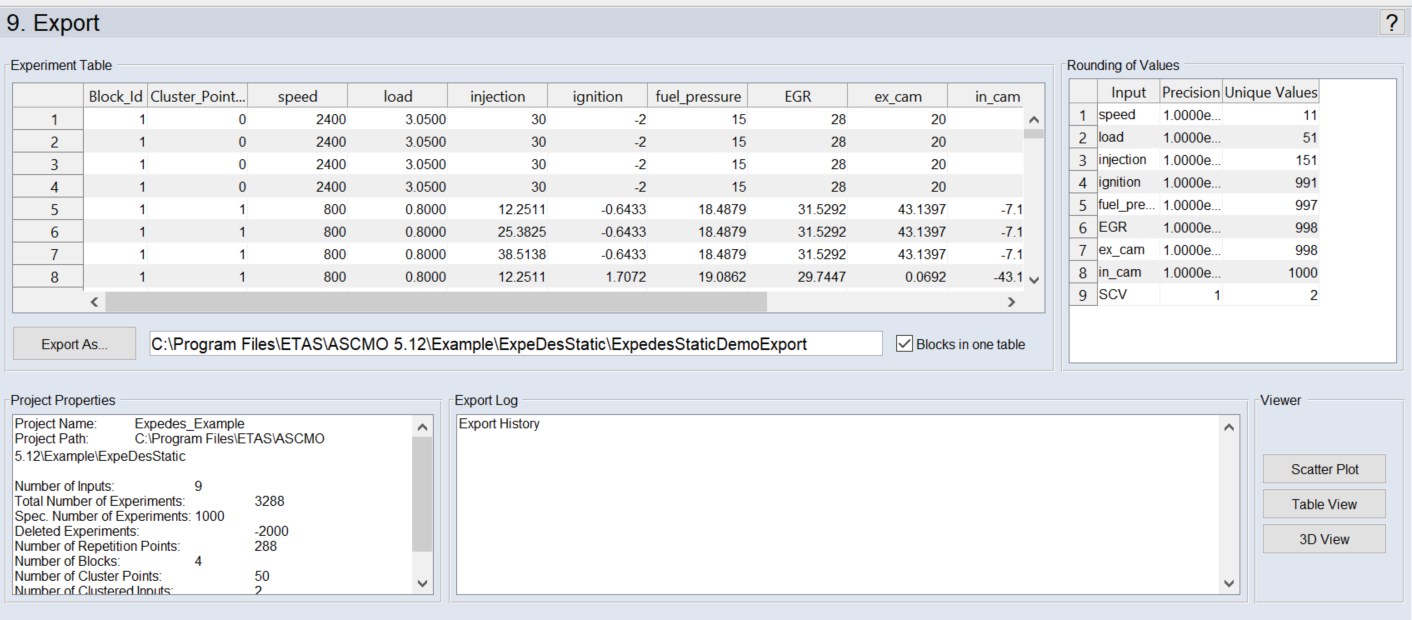
このステップでは、プロジェクトおよび実験計画自体のプロパティが表示されます。データを各種フォーマット(*.xlsx、*.xls、*.csv)でエクスポートすることができます。さらに、データを散布図や3Dプロット、テーブルとして表示することもできます。詳しくは実験計画の可視化 を参照してください。
値の丸め条件を変更する
Rounding of Values 領域で、測定対象システム(エンジンベンチにおける速度など)が設定する精度を指定することができます。
-
Rounding of Values 領域で、編集したい入力の Precision 列をクリックします。
セルが入力モードになります。
-
精度の値を入力します。
計画をエクスポートする
-
Export As をクリックします。
ファイル選択ウィンドウが開きます。
-
エクスポートファイルのタイプを選択します。
使用できるフォーマットは、*.xlsx、*.xls、*.csv のいずれかです。
-
エクスポートファイルのパスとファイル名を入力、または選択します。
既存のファイルを選択すると、そのファイルは警告なしに上書きされます。
-
保存 をクリックします。
または
- 前回選択されたファイルのパス、名前、フォーマットでエクスポートするには、Export をクリックします。
- 設定に従って実験計画がエクスポートされます。
Experiment Table 領域
これまでのステップで定義された設定に基づいてASCMO-STATIC ExpeDesにより作成された実験計画の全体が表示されます。
Project Properties 領域
Project Properties 領域の左側には、プロジェクトと実験テーブルのプロパティが表示されます。
Project Properties 領域の右側には、実験テーブルのエクスポート履歴が表示されます。