ステップ8:エクスポート("Export")
|
ご注意ください! |
|---|
|
誤った実験計画による損害 ASCMO-STATIC ExpeDes
|
このステップでは、プロジェクトおよび実験計画自体のプロパティが表示されます。データを各種フォーマット(*.xlsx、*.xls、*.csv)でエクスポートすることができます。また、データを各種形式(散布図、密度プロット、スコープビュー、テーブル)で表示できます。
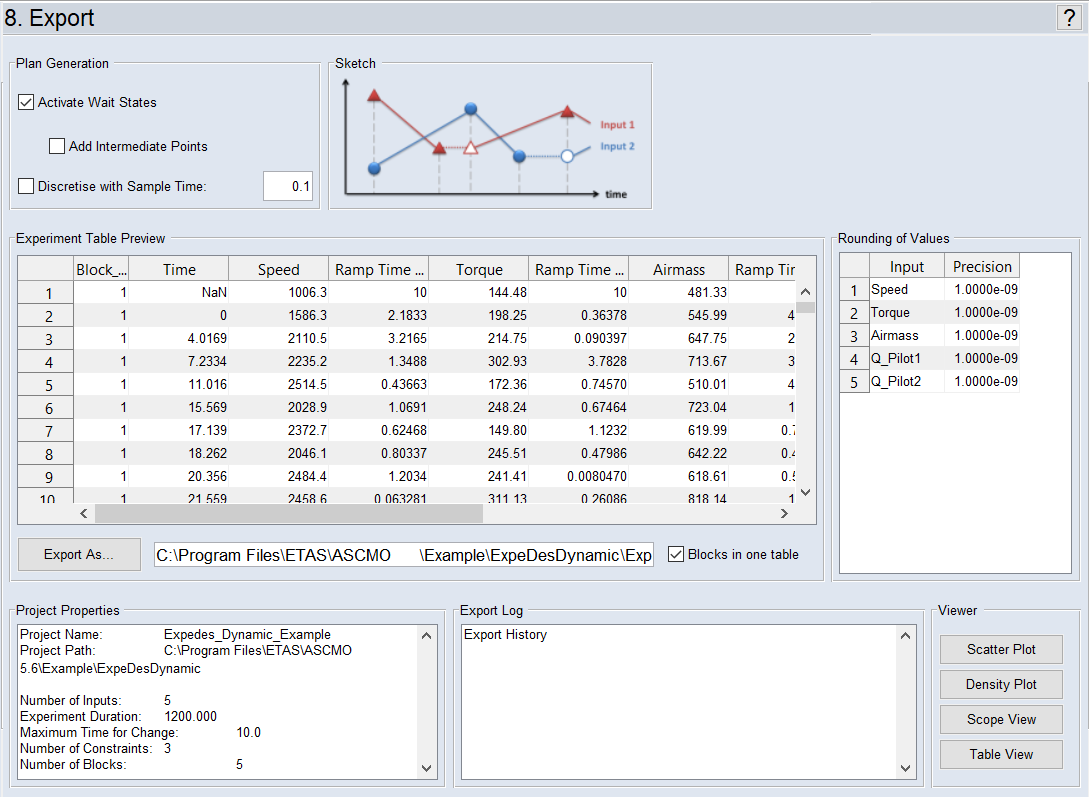
図45: ASCMO-DYNAMIC ExpeDes ステップ8:エクスポート
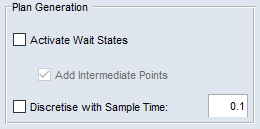
"Plan Generation" 領域(計画生成モード)
Plan Generation 領域で、実験計画のエクスポートテーブルに含める値を定義することができます。
実験計画の生成 - タイプ1
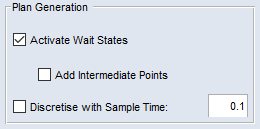
エンジンダイナモメータの目標値が定義されています。試験装置において当該行のすべてのパラメータの処理が終了した時点の絶対時間(Time 列)がエクスポートテーブルに表示されます。
Ramp タイプとして定義されている入力については、目標値に到達するまでの指定時間が Ramp Time 列に表示されます。Ramp Time は定義済みの勾配に依存します。Step タイプとして定義されている入力については、所定の値を保持する時間が Hold Time 列に表示されます。
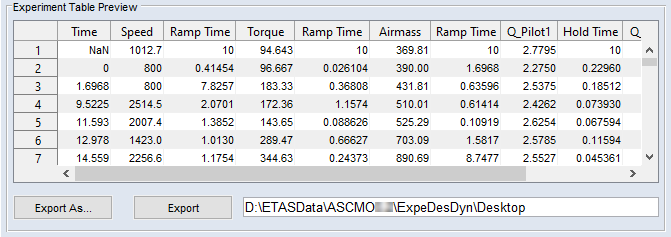
図46: エクスポートテーブル(タイプ1:目標値 + 待ち状態)のプレビュー
実験計画の生成 - タイプ2
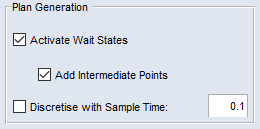
タイプ1と似ていますが、テーブルに中間ポイントが追加されます。
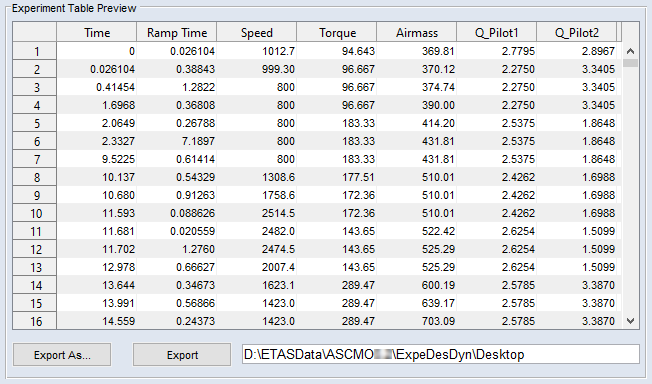
図47: エクスポートテーブル(タイプ2:目標値 + 待ち状態 + 中間ポイント)のプレビュー
実験計画の生成 - タイプ3
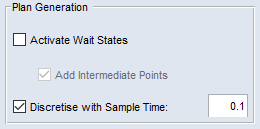
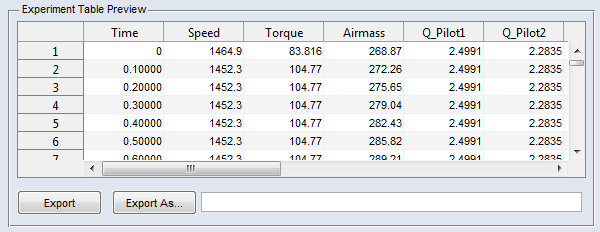
すべての出力値は Sample Time [s] で指定したサンプルタイムに依存します。サンプルタイム は、すべての入力について新しい想定ポイントが検出されるまでの遅延時間を定義します。ここでは、エンジンダイナモメータにおいて各入力パラメータが目標値に到達したかどうかは問題になりません。
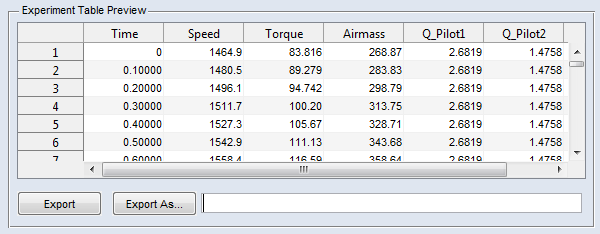
図48: エクスポートテーブル(タイプ3:目標値)のプレビュー
実験計画の生成 - タイプ4
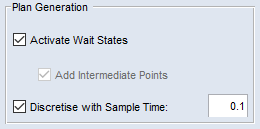
この計画生成は、"Activate Wait States"チェックボックスに似ています。Sample Time に応じてパスが再計算されます。
実験計画の生成 - タイプ5
1つの入力値が目標値に達した時点で、他の入力の現在値が決定されます。
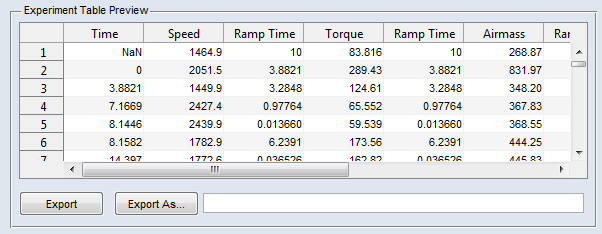
図49: エクスポートテーブルフォーマット "Full Trace" のプレビュー
|
注記 |
|---|
|
Sample Time は、エクスポートテーブルフォーマットのタイプ3または4を指定した場合にのみ定義できます。サンプルタイムには、"Project Properties" フィールドに表示されている Maximum Time for Change の値より大きい値は設定できません。 これを超える値を入力すると、Conflict ウィンドウが開きます。ドロップダウンリストで、Maximum time for change (<m>) と Sample time (<n>) のどちらの値を保持するかを決めることができます。その値が Maximum Time for Change と Sample Time の両方に割り当てられます。 |
値の精度
Rounding of Values 領域で、測定値をセットする際の精度を指定できます(例:エンジンテストベンチでのエンジン回転数)。
値の丸め条件を変更する
-
Rounding of Values 領域で、編集したい入力の Precision 列をクリックします。
セルが入力モードになります。
-
精度の値を入力します。
実験計画のエクスポート
計画生成モードと入力精度を設定した後は、実験計画をエクスポートすることができます。
計画をエクスポートする
実験計画をエクスポートするには、以下のように操作します。
-
前回選択されたファイルのパス、名前、フォーマットでエクスポートするには、Export をクリックします。
または
Export As をクリックします。
ファイル選択ウィンドウが開きます。
-
エクスポートファイルのタイプを選択します。
使用できるフォーマットは、*.xlsx、*.xls、*.csv のいずれかです。
-
エクスポートファイルのパスとファイル名を入力、または選択します。
既存のファイルを指定すると、警告なしに上書きされます。
-
保存 をクリックします。
設定に従って実験計画がエクスポートされます。