マップ/カーブの管理
本項では、制限に使用されるマップ/カーブの管理方法(作成、編集、削除、インポート、エクスポート)の方法について説明します。
制限に使用するマップやカーブのデータが所定のフォーマットのファイル(*.dcm、*.cdfx、*.csv、*.xls、*.xlsx、*.xlsm、*.ascmo)に保存されている場合は、それをインポートして使用することができます。
- マップ/カーブをインポートしたい制限について、Show 列をオンにします。
-
Parameter/Model > Import をクリックします。
ファイル選択ウィンドウが開きます。
-
インポートしたいファイルを選択して、開く をクリックします。
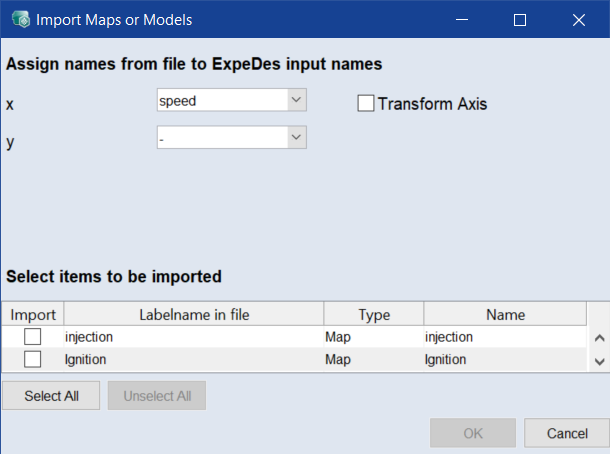
Import Maps or Models ウィンドウが開きます。ファイルに保存されているマップ/カーブの一覧が表示されます。
-
ドロップダウンリストで、カーブの場合はX軸、マップの場合はX軸とY軸に割り当てる入力を選択します。
カーブの場合は、Y軸に入力を割り当てても無視されます。
- Import 列のチェックボックスで、インポートしたいアイテムを指定します。
- Name 列に、インポートするアイテムの一意の名前を入力します。
-
OK をクリックします。
-
選択されたアイテムが、現在選択されている制限にインポートされます。
インポート後、Scale/Shift をクリックしてスケールとオフセットを加えることにより、上下限値を変更して範囲を調整することができます。
注記
下側の境界を広げるには、負のオフセット値を入力します。
インポートしたマップ/カーブを制限に割り当てる方法は、既存のマップ/カーブを制限に割り当てるを参照してください。
現在表示されている制限のマップ/カーブや、ASCMO-STATIC ExpeDesプロジェクト内で定義されているマップ/カーブをエクスポートすることができます。使用できるエクスポートフォーマットは、*.dcm と *.csv です。
-
現在表示されている制限のマップ/カーブをエクスポートする
-
テーブル領域(ASCMO-STATIC ExpeDes ステップ2:範囲制限("Curve" タイプ)のE)で、Export をクリックします。
Save Constraint Maps ウィンドウが開きます。
- ファイルタイプを選択します。
-
ファイルの場所と名前を指定して、保存 をクリックします。
Specify label names ウィンドウが開きます。
- このウィンドウで、マップ/カーブの名前(ラベル)を入力します。
-
OK をクリックします。
上限と下限に使用されるマップ/カーブがエクスポートされます。
-
-
ASCMO-STATIC ExpeDesプロジェクト内のマップ/カーブをエクスポートする
-
ASCMO-STATIC ExpeDesウィンドウで、Parameter/Model > Export を選択します。
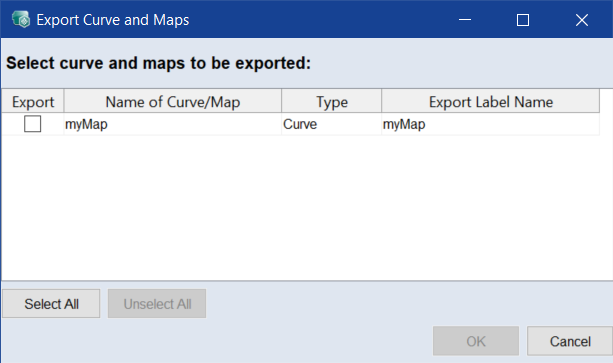
Export Curve and Maps ウィンドウが開きます。
-
Export 列で、エクスポートするマップ/カーブを選択します。
すべてのマップ/カーブを選択するには Select All、選択解除するには Unselect All をクリックします。
-
OK をクリックします。
Save Constraint Maps ウィンドウが開きます。
- ファイルタイプを選択します。
-
ファイルの場所と名前を指定して、保存 をクリックします。
マップ/カーブがエクスポートされます。Export Curve and Maps ウィンドウが閉じます。
-
マップ/カーブがASCMO-STATIC ExpeDesプロジェクト内に存在している場合は、Import ボタンで選択し、制限に割り当てることができます。
- マップ/カーブのデータを割り当てたい制限を表示します。
-
右下の Import ボタンをクリックします(ASCMO-STATIC ExpeDes ステップ2:範囲制限("Curve" タイプ)のE)。
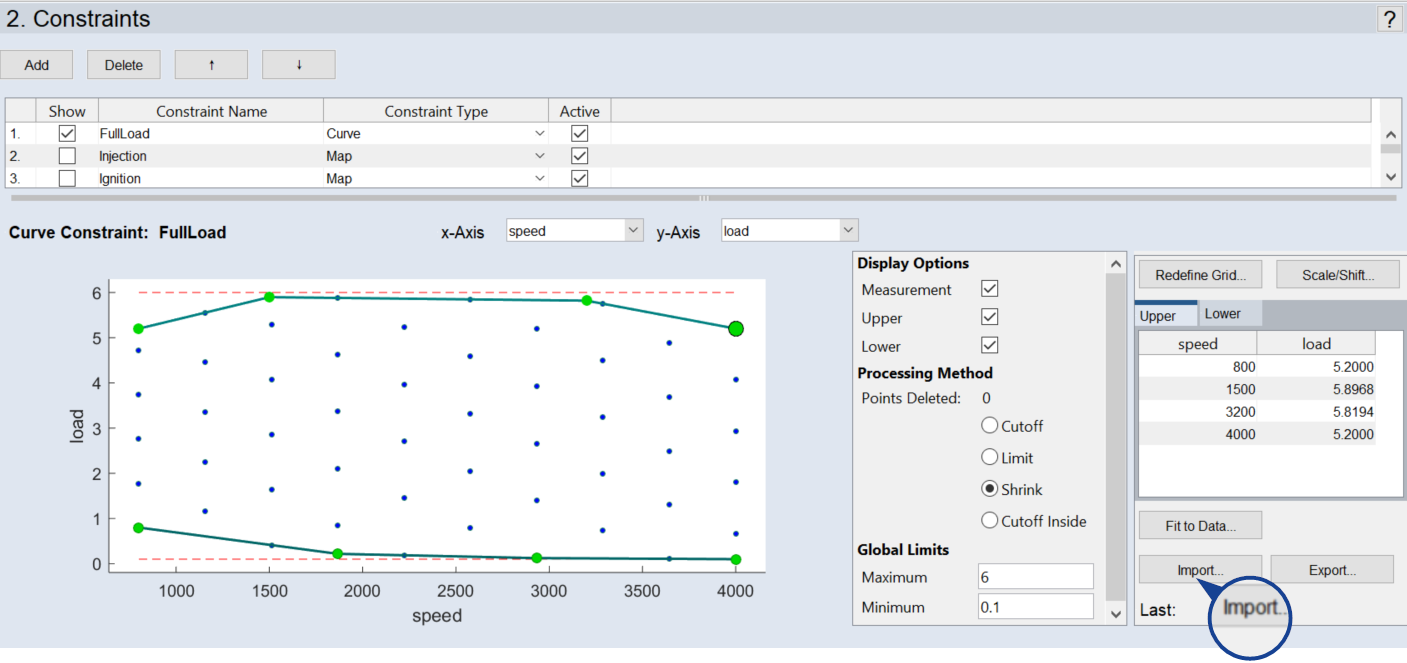
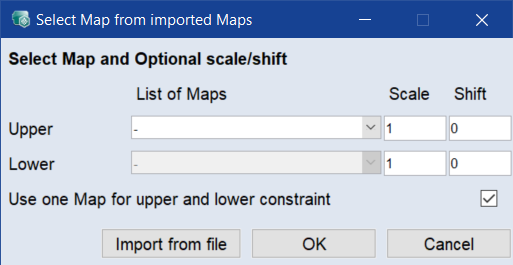
Select Map from imported Map(s) または Select Curve from imported Curve(s) ウィンドウが開きます。
注記
ASCMO-STATIC ExpeDesプロジェクト内に使用できるマップ/カーブが存在しない場合は、上記ウィンドウの前にファイル選択ダイアログボックスが開くので、マップデータをファイル(*.dcm、*.csv)からインポートして使用します。
- 上限と下限にそれぞれ異なるマップ/カーブを使用するには、Use one map (/curve) for upper and lower constraint チェックボックスをオフにします。
- List of Maps"/"List of Curves 列で、上限と下限に使用するマップ/カーブを選択します。
-
OK をクリックします。
Select Map from imported Map(s) または Select Curve from imported Curve(s) ウィンドウが閉じます。上限と下限が制限に割り当てられ、表示されます。
インポート後、Scale/Shift をクリックしてスケールとオフセットを加えることにより、上下限値を変更して範囲を調整することができます。
注記
下側の境界を広げるには、負のオフセット値を入力します。
-
新しいマップ/カーブを作成するには、以下のいずれかを行います。
- ASCMO-STATIC ExpeDesウィンドウで、Parameter/Model > New を選択します。
- 変換式タイプの制限の Parameters フィールド(ASCMO-STATIC ExpeDes ステップ2:範囲制限("Formula" タイプの例)のA)で、New をクリックします。
Create new Map/Curve ウィンドウが開きます。
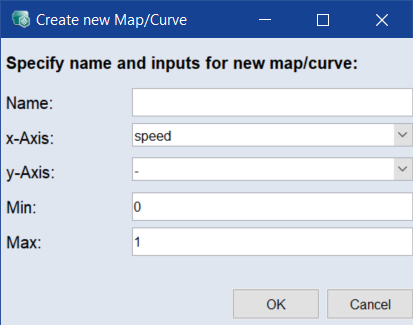
- 名前を入力して、マップ/カーブの入力を選択し、上限値(Max)と下限値(Min)を入力します。
-
OK をクリックします。
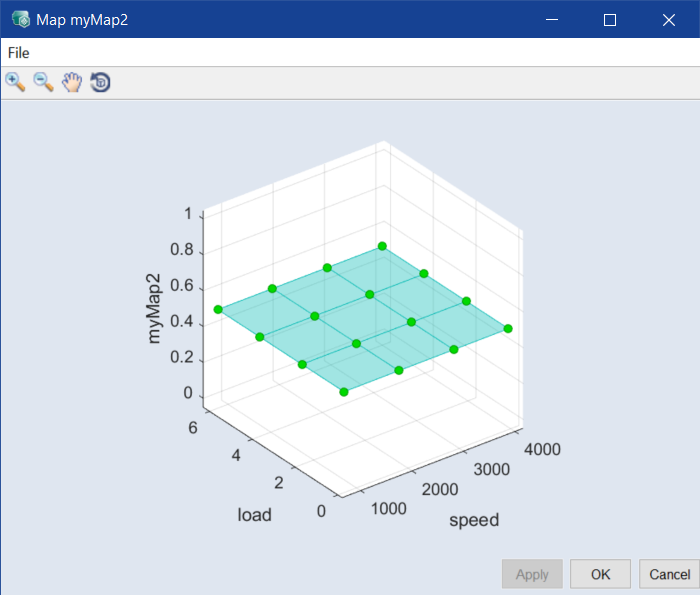
Editing Map/Curve ウィンドウと "Map <name>" / "Curve <name>" ウィンドウが開きます。ここでマップを編集することができます。
マップ/カーブは、テーブルとプロットのどちらででも編集することができます。
-
既存のマップ/カーブを編集するには、以下のいずれかを行います。
- ASCMO-STATIC ExpeDesウィンドウで、Parameter/Model > Edit > <map/curve name> を選択します。
- 変換式タイプの制限の Parameters フィールド(ASCMO-STATIC ExpeDes ステップ2:範囲制限("Formula" タイプの例)のA)で、Edit をクリックします。
Editing Map/Curve ウィンドウと "Map <name>" / "Curve <name>" ウィンドウが開きます。
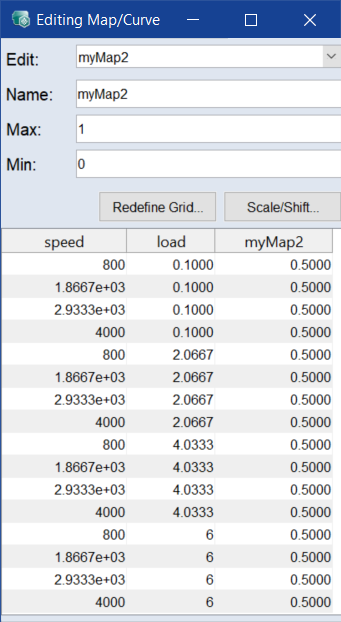
- グリッドポイントを再定義するには、Redefine Grid をクリックし、グリッドノード数を変更するを参照してグリッドを編集します。
-
マップ/カーブのスケールとオフセットを指定するには、以下のように操作します。
-
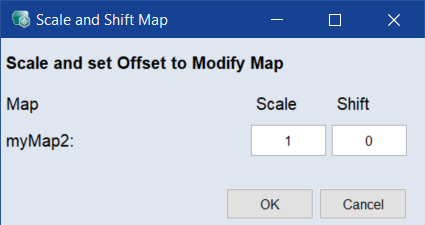
Scale/Shift をクリックします。
Scale and Shift Map ウィンドウが開きます。
-
このウィンドウで、マップ/カーブのスケールファクタとオフセットを入力します。
注記
下側の境界を広げるには、負のオフセット値を入力します。
- OK をクリックします。
-
- Smoothness のツマミを左右に動かして、マップ/カーブを平滑化することができます。
-
ASCMO-STATIC ExpeDesウィンドウで、Parameter/Model > Edit > <map/curve name> を選択します。
Editing Map/Curve ウィンドウと Map <name>/Curve <name> ウィンドウが開きます。
-
Name フィールドにマップ/カーブの名前を入力します。
-
Map <name>/Curve <name> ウィンドウで OK をクリックして変更内容を確定し、2つのウィンドウを閉じます。Apply をクリックすると、変更内容は確定されますが、ウィンドウは閉じません。
-
マップ/カーブを削除するには、以下のいずれかを行います。
- ASCMO-STATIC ExpeDesウィンドウで、Parameter/Model > Delete を選択します。
- 変換式タイプの制限の Parameters フィールド(ASCMO-STATIC ExpeDes ステップ2:範囲制限("Formula" タイプの例)のA)で、Delete をクリックします。
Delete Curve and Maps ウィンドウが開きます。
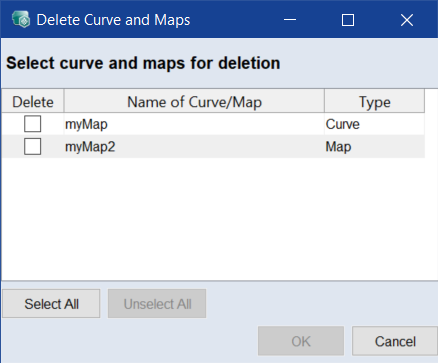
- Delete 列で、削除したいマップ/カーブを選択します。
-
Delete をクリックします。
- 選択したマップ/カーブの削除を実行するには、Yes をクリックします。